
实操04|让月报 PPT 有具体内容
月报、总结与计划可以清楚汇报工作本身。我们先让每一页写清楚“哪个项目、哪个月份、做了什么、完成多少、还有哪些材料待补”,再讨论版式。普通总结页可以直接叫“本月工作完成情况”,无需硬凑决策结论。
本节使用 2026年8月的教学模拟资料。A项目处于前期,B项目处于施工阶段,C项目处于销售交付阶段。所有数字及项目代号均为虚构,不代表大华集团真实业务。
下载输入资料 · 下载逐页内容JSON · 打开6页HTML示例 · 下载原生可编辑PPTX · 下载重建脚本 · 脚本使用说明
本节交付
课堂完成第2页“本月工作完成情况”、第4页“C项目签约与回款”、第6页“下月拟开展的工作”。6页参考成品用于对照。已完成的同学,可以把其中一页替换成自己的条线场景。
| 步骤 | 你的操作 | 交付物 |
|---|---|---|
| 第1步 | 把空话拆开,补齐输入资料 | 一份材料缺口清单 |
| 第2步 | 确认6页逐页内容 | 每页标题、事实、图表和待核项 |
| 第3步 | 选择并调用PPT技能,认识输出格式 | 明确采用的生成路线 |
| 第4步 | 先生成3页核心页 | HTML预览及可编辑PPTX |
| 第5步 | 做两轮具体修改 | 内容修订版、版式修订版 |
| 第6步 | 在WPS中验收 | 可改、可读、口径准确的交付文件 |
第一步:空话从哪里来
输入: 一句“帮我做一份高质量地产月报PPT”,以及本页的模拟资料。
当AI只收到“高质量”“领导汇报”“地产企业”等要求时,缺少项目事实,就容易给出“强化协同、稳步推进、全面赋能”一类话。出现空话时,可以检查下表,找到缺失材料。
| 容易出现的内容 | 缺少的输入 | 本例补充 |
|---|---|---|
| 本月各项工作稳步推进 | 具体事项与完成数量 | A方案比选计划3项、完成2项 |
| 工程节点有效落实 | 节点计划与实际状态 | B施工节点计划8个、完成6个 |
| 营销成效显著 | 目标、实际、统计周期 | C签约目标12000万元、实际9600万元 |
| 降本增效成果突出 | 比较基准与业务范围 | B计划1200万元、定标1140万元,最终节约待核 |
| 下月持续加强管理 | 具体交付物与责任安排 | 补齐未完成事项清单,负责人和时间待确认 |
可复制指令: 上传或拖入《输入资料.md》后,先运行这一条。
text
请阅读《输入资料.md》,先完成“汇报材料检查”,暂不制作PPT。

这是一份2026年8月的平台多项目月度工作汇报,读者为领导和各条线管理人员。
请按“项目、阶段、指标、计划、实际、单位、资料编号”整理事实表。
然后列出:
1. 可以直接写入汇报的事实;
2. 可以根据原始数字计算的结果及公式;
3. 缺少证据、需要我补充或标记待核的内容。

全部数据为教学模拟。不要编造差额原因、负责人、审批状态或真实项目名称。
方案项数、施工节点、金额分别统计。
回款实际/回款目标,只命名为“回款目标完成率”。
示例结果: “C项目回款8100万元,目标9000万元,目标完成率90.0%,相差900万元;具体差额原因待核。”这句话已经能放进月报。它有项目、有事实、有口径,也保留了材料的缺口。
检查点: A完成率66.7%;B节点完成率75.0%;C签约目标完成率80.0%;C回款目标完成率90.0%。招采计划比较差额60万元、5.0%,不能据此宣称最终节约。来访240组、成交24套缺少客户同批次匹配,本例分别呈现。
常见错误: 把所有指标合成“整体完成率”;把“回款目标完成率”改成“回款率”;看到目标差额就自动补写“市场下行”“审批拖延”。
条线迁移: 人力可换成招聘计划与到岗记录,设计可换成图纸或评审事项,投资可换成尽调任务。每一种“完成”都要先约定认定条件,数量与金额各自比较。
第二步:逐页确认内容,再做页面
输入: 已校核的事实表和材料缺口清单。
本例先确认6页,每页只承担明确的汇报任务。普通总结、数据说明、待核事项、下一步工作都可以独立成页。
| 页码 | 页面题目 | 该页放什么 | 适合的表达形式 |
|---|---|---|---|
| 1 | 2026年8月平台多项目工作汇报 | 周期、项目范围、教学模拟说明 | 简洁封面 |
| 2 | 本月工作完成情况 | A比选、B节点及定标、C签约与回款 | 原生表格,各指标保留单位 |
| 3 | A、B项目进度与招采情况 | 2/3项、6/8个、定标1140万元;差额原因待核 | 事项与数字说明 |
| 4 | C项目签约与回款完成情况 | 目标与实际金额、各自完成率、各自差额 | 簇状柱形图,单位万元 |
| 5 | 待核实事项 | 已知事实、缺少的依据、拟补材料 | 三列表格 |
| 6 | 下月拟开展的工作 | 工作、建议牵头条线、交付物 | 工作清单,具体负责人和期限待确认 |
可复制指令:
text
基于刚才确认的事实表,为6页月度汇报写逐页内容,暂不美化。
页码和题目按我提供的6页结构。

每页输出:页面任务、标题、可直接放上页面的文字、数据来源编号、
图表或表格建议、待核项。正文控制在投屏可读的长度。
完成情况页允许使用普通主题标题,不要强制每页提出决策。
第6页所有工作先写“拟开展”,建议分工与已指派事项区分清楚。

我会先检查第2、4、6页。请把这3页排在回复前面。
示例结果: 第4页标题可以直接用“C项目签约与回款完成情况”;两组柱分别是签约12000/9600万元、回款9000/8100万元;旁注分别写80.0%和90.0%;页脚写“差额原因待核”。
检查点: 看完内容稿,领导能知道本月做了什么、完成多少、还有什么不清楚。每个数字可回到资料编号。页面中没有新增“已闭环”“已达成”“待审批”等缺少依据的状态。
常见错误: 先生成20页精美模板,再发现其中18页没有业务事实;把缺失原因用“客观因素”带过;把建议分工写成已确认责任人。
条线迁移: 专项方案汇报可以沿用“背景资料、方案内容、比较依据、实施安排”的结构。工作总结可以保留“已完成工作、进度差异、经验记录、下月计划”,不必为了套框架制造问题。
完整内容稿示例:怎样区分页面文字与讲解文字
第3页页面上写:“A方案比选完成2项,计划3项,完成率66.7%。其余1项的状态与原因待核。”讲解时可以补充:“课程资料只给出了数量,没有提供未完成事项的名称和原因。实际汇报前,我们会向设计条线补齐记录。”后一句用于说明证据范围,不应改写成“外部审批影响方案进度”。
第6页页面上写:“核对B未完成施工节点;建议工程条线牵头;交付节点与依赖事项清单;负责人和期限待确认。”真实业务采用这项建议后,再填入确认后的人员与日期。
第三步:让现成Skill承担制作步骤
输入: 已确认的逐页内容、彩色Logo、目标格式;如有批准使用的公司PPT模板,再一并提供。
Skill可以把重复操作写成固定流程,例如读取资料、选择版式、生成文件、检查溢出。业务口径与材料证据仍要由使用者提供。名称相似的技能可能来自不同作者,选用前看清来源。
| 候选能力 | 适合本次培训的用法 | 已核验的来源与版本 |
|---|---|---|
| PPT Master | 根据内容生成可编辑PPTX;也提供现有PPT修改及模板相关流程。可由讲师提前准备,课堂演示调用 | 官方仓库 hugohe3/ppt-master,skills/ppt-master/SKILL.md,6.4.0,commit be8089296767d3e8cf012e07ea31c8716591bad8 |
| PPTX Skill | 创建、阅读及修改PPTX,强调使用原生表格与图表;是否可在当前工具中使用,需检查宿主支持 | 官方仓库 anthropics/skills,skills/pptx/SKILL.md,无独立版本号,以 commit 34040c9c568585f6929bedeaad110ad08f079624 固定快照 |
| 本课的重建脚本 | 把已确认的JSON制作成6页原生PPTX,便于重复生成和核对 | 课程附带脚本,读取同一份《逐页内容.json》,无需安装PPT Master |
来源核验日期:2026年9月16日。PPT Master资料见官方技能入口与官方生成流程。PPTX Skill见官方入口快照。这些来源用于核对功能,本课程没有预设它们已安装到每位学员的WorkBuddy中。
图 03-1先进入技能页,再搜索PPT
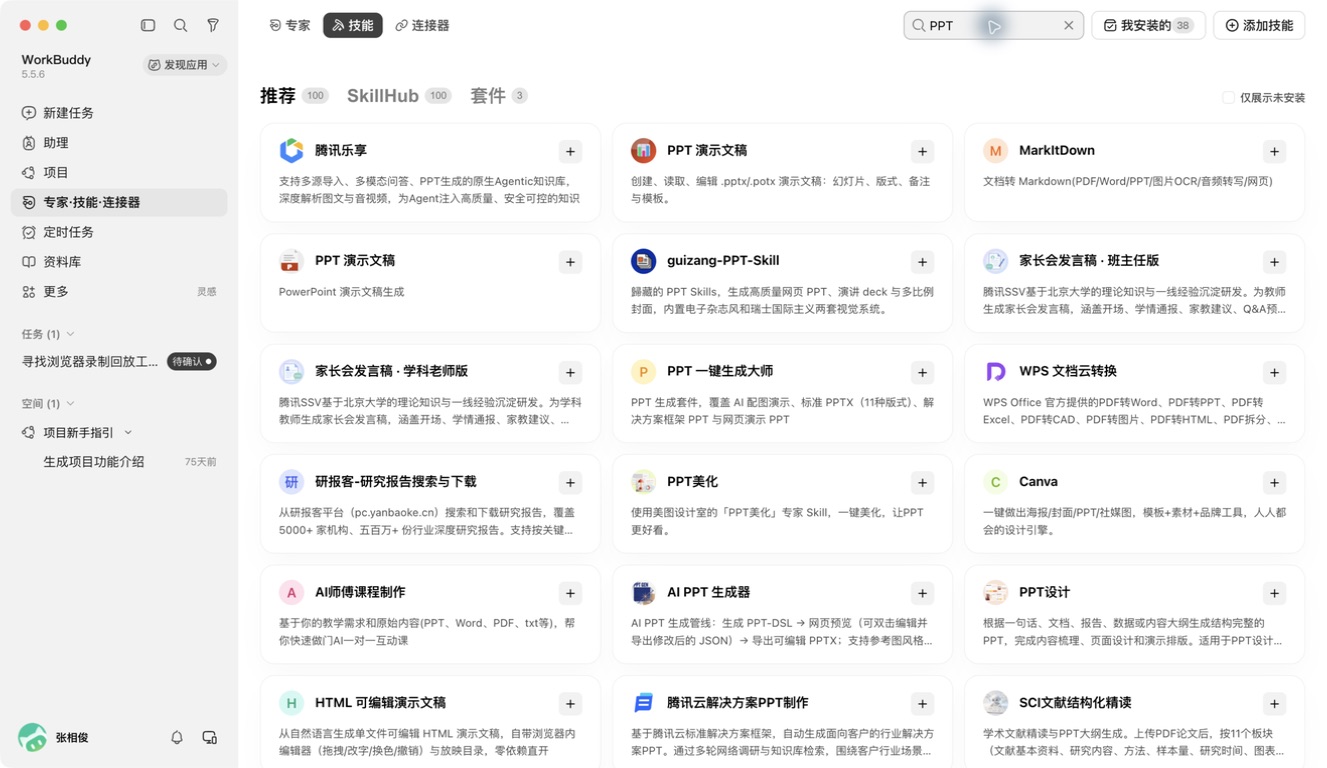
怎么做:输入 PPT,打开候选技能查看名称、作者和说明。图中的搜索结果用于认识入口,PPT Master 的准确来源按本节链接核对。本机 WorkBuddy 5.5.6(macOS)实拍 · 2026-09-16 · 展示通用技能入口。点击图片可放大查看。
图 03-2已准备好技能包:添加技能 → 上传技能
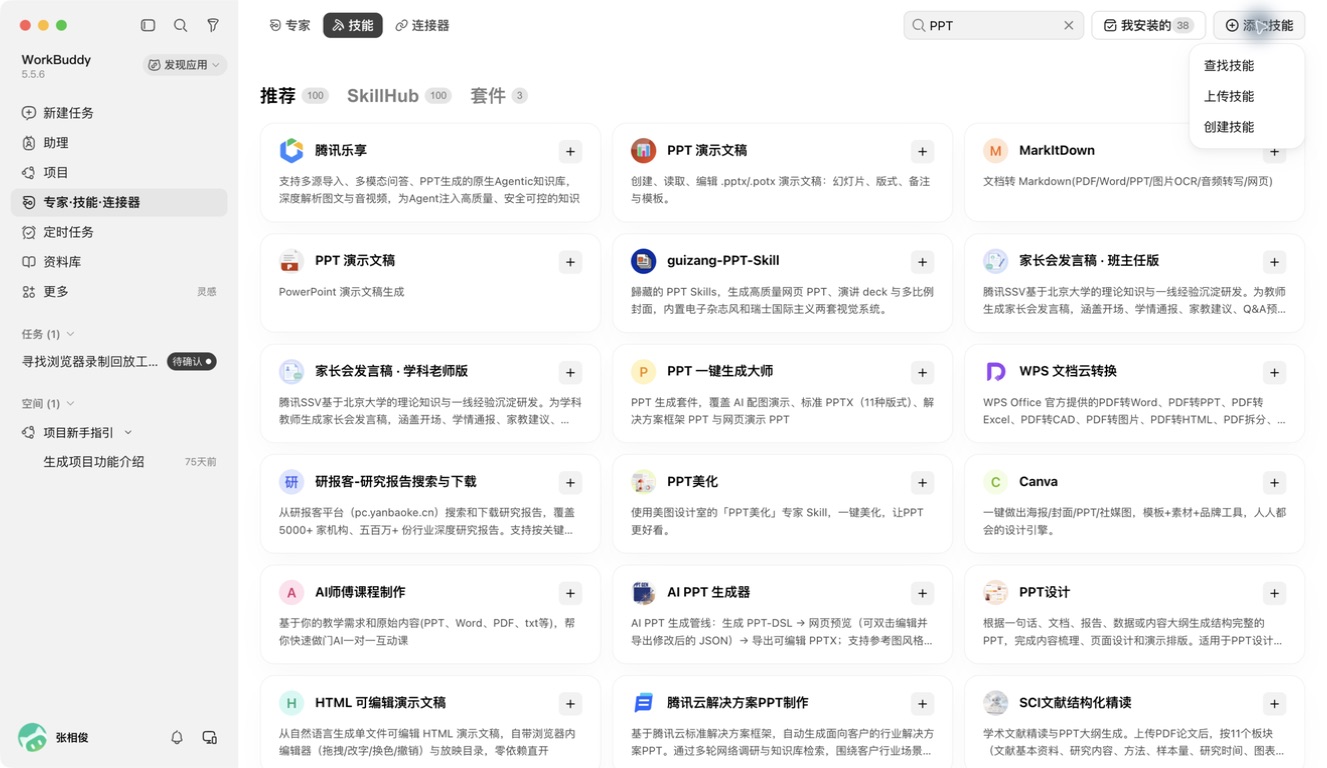
怎么做:要导入已经下载的技能包,选择“上传技能”;需要在市场查找时,选择“查找技能”。本机 WorkBuddy 5.5.6(macOS)实拍 · 2026-09-16 · 展示通用技能入口。点击图片可放大查看。
图 03-3导入前先检查技能包结构
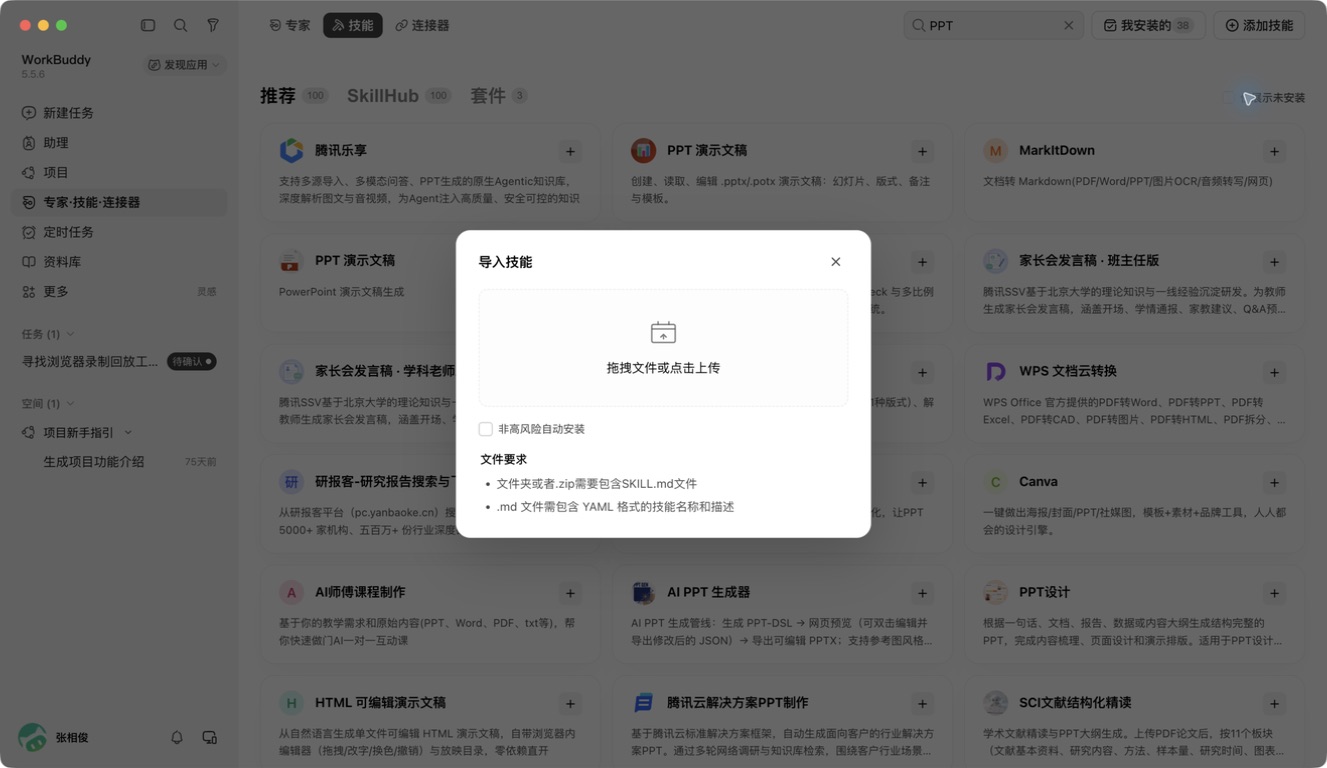
怎么做:准备含 SKILL.md 的技能文件夹或 ZIP,再导入。完整仓库 ZIP 与技能子目录包可能不同,先按该技能说明准备文件;完成后到“我安装的”核对。此图未执行 PPT Master 安装。本机 WorkBuddy 5.5.6(macOS)实拍 · 2026-09-16 · 展示通用技能入口。点击图片可放大查看。
可复制指令:先识别可用能力。
text
请先检查当前环境可用的PPT相关Skill,列出准确名称、来源和可执行入口。
如果已经安装ppt-master,请读取其SKILL.md,说明本次会采用哪条工作流。
如果没有安装,说明当前可以完成PPTX制作的已有能力。
不要把同名文件当作已可用的技能,也不要假定所有依赖都已准备好。

我的素材已经提供:输入资料.md、逐页内容.json、大华彩色Logo。
本次需要原生可编辑的PPTX,6页16:9,先做第2、4、6页供我检查。
可复制指令:已准备好PPT Master时。
text
请使用已安装的ppt-master,根据我确认的逐页内容制作月度工作汇报。
先读取该Skill的说明,并采用与本次生成任务相符的工作流。

使用白底、深绿色文字、橙色强调及我提供的彩色Logo。
保留所有教学模拟标记、单位、资料编号和待核状态。
表格与数字图表使用可编辑对象;不要将整页替换成一张图片。
页面标题与内容已经确认,需调整时先指出具体位置及理由。
导出PPTX,并逐页检查文字溢出、表格截断、图表数值和字体。
示例结果: AI能说明调用的实际技能及流程,并交付真实 .pptx 文件。打开后,标题文字能逐字修改,表格可进入单元格,图表有数据可改。
检查点: 看实际文件和对象,不凭“已生成可编辑PPT”的回复验收。未安装的学员直接使用课程附带文件,继续做内容与WPS修改练习。技能的安装、调用与管理可先跟随基础03逐项完成。
常见错误: 下载一个Skill压缩包后直接认定已经生效;在不同软件中复制同一安装路径;把“支持可编辑PPT”理解成所有复杂效果都能无损还原。
条线迁移: 团队熟悉流程后,可以将本条线的固定汇报口径、页序、审查规则形成自己的Skill。先积累几份核验过的成品,再提炼重复步骤。
第四步:HTML怎样交付成PPT
输入: 本课同一份《逐页内容.json》,或者已经确认的HTML页面。
先确定交付物需要怎样修改。HTML适合浏览器演示和快速预览;需要同事继续改文字、数据时,交付原生PPTX更方便。
| 路线 | 操作方式 | 交付后能怎样改 | 适合本次课堂的程度 |
|---|---|---|---|
| 同一内容分别生成HTML与原生PPTX | 用同一JSON保存标题、事实、数据,分别排成网页和幻灯片 | PPTX文字、表格、图表可编辑;网页交互另行保留 | 本课采用,已生成并检查 |
| HTML提取内容后重建PPTX | 提取标题、正文、数据与图片,再按PPT规则重新排版 | 取决于重建方式;复杂网页效果需要调整 | 可用于课后处理已有HTML |
| HTML逐页截图后放入PPTX | 每页截图插入一张幻灯片 | 图片可裁剪缩放,图片中的文字和数据不能分别改 | 保留外观快,后续修改量小的场景可选 |
| HTML打印成PDF | 浏览器打印,检查分页、方向及缩放 | PDF适合阅读或归档;后续转PPT需再次检查 | 适合分发讲义,不能直接证明PPT可编辑 |
本课可直接执行的路线
下载《汇报示例.html》先看内容,下载《汇报示例.pptx》进入WPS编辑。课堂没有安装脚本环境的学员,也能完成同样的3页练习。
图 03-4HTML里看内容,从上方打开PPTX
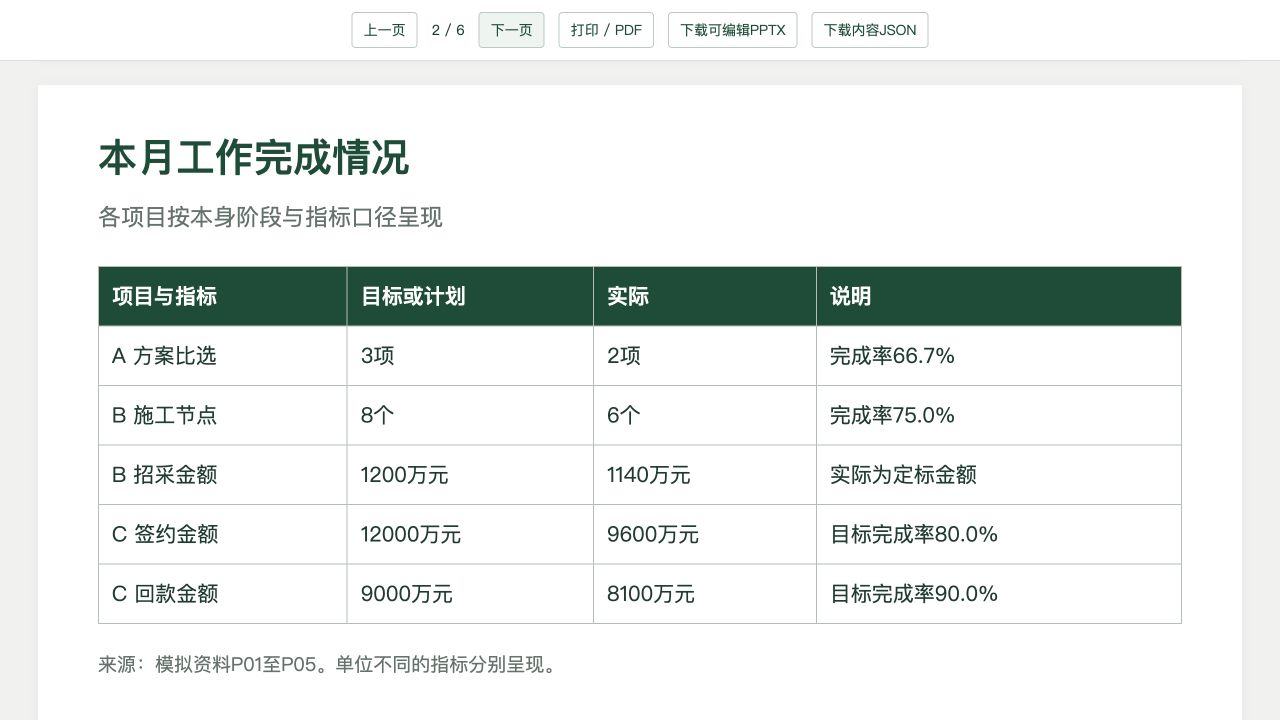
怎么做:先翻到第2页核对数字,再下载 PPTX 到 WPS。这里提供的是同源生成好的 PPTX 文件;该下载按钮不会把任意网页自动转换成PPT。本机实际操作截图 · 2026-09-16 · 本课教学模拟材料。点击图片可放大查看。
可复制指令:
text
请读取逐页内容.json,先按第2、4、6页生成HTML预览。
确认内容后,用相同的字段和数值生成原生PPTX。

HTML与PPTX共用同一份内容来源。请建立页码对应关系。
PPTX中的标题、正文、表格和簇状柱形图都需要可以编辑。
采用16:9比例,保留教学模拟标记,检查每页文字和图表有没有越界。
HTML里的交互按钮无需放进PPT。
示例结果: HTML与PPTX第4页都有同样的两组数据和80.0%/90.0%完成率。PPTX中的柱形图使用原生图表,数据工作簿随文件保存。
检查点: HTML和PPTX的数字、单位、页码一致。浏览器截图看着清楚,只能说明预览效果;WPS可编辑性需要单独检查。
常见错误: 把 .html 扩展名改成 .pptx;把PDF转PPT后默认所有数据可编辑;要求任意网页的交互、字体和动效在PPT中完全一致。
条线迁移: 财务分析页保留原生数据图表,设计或工程汇报中必要的图纸与照片继续作为图片,文字说明保持可编辑。不同对象按后续工作需要选择形式。
讲师准备:已有HTML如何使用PPT Master,以及本课脚本怎样重建
PPT Master当前资料说明中,HTML输入先通过 source_to_md.py 提取标准Markdown,再进入PPT生成工作流。该步骤保留可用内容,不承诺网页布局、交互及复杂CSS原样转成原生对象。相关说明见官方格式转换文档。
下面的调用方式属于教学说明,本课没有在学员的WorkBuddy环境中安装并跑通PPT Master全流程。路径必须使用实际安装位置,不可把占位符直接执行。
text
请使用已安装的PPT Master处理这份HTML。
先确认技能真实安装目录与依赖。
用其source_to_md入口读取HTML,核对正文、表格数据、图片及来源。
再根据确认后的内容进入生成流程,制作原生可编辑PPTX。
请说明哪些视觉效果需要重新排版,并检查导出成品。
本课另附 重建PPTX.cjs,已用捆绑环境中的PptxGenJS执行。它从同目录的JSON和Logo生成六页,适合演示“内容与版式分开”。具体前置条件与命令见重建说明。脚本只负责本课规定的数据结构,没有通用网页解析功能。
第五步:用两轮具体反馈修正
输入: 第2、4、6页初稿。
先改事实与表达,再改版式。每次反馈写清页码、当前内容、需要调整的地方和完成标准。
第一轮:内容与口径
text
请只改第2、4、6页的以下内容,并提供修改前后对照。

第2页:B招采金额1140万元注明“定标金额”,删除“最终节约60万元”
这类未经证实的结论。说明为“相对计划少60万元,最终节约待核”。

第4页:90.0%的名称统一为“回款目标完成率”,分母为9000万元。
签约与回款的差额分别写2400万元和900万元,原因均保留“待核”。
来访240组与成交24套分别列出,暂不计算客户成交转化率。

第6页:所有任务标明“拟开展”,负责人、期限写待确认。
不要增加未经提供的具体人员姓名、日期和已批准目标。
示例结果: “预计达成全年目标”“降本取得显著成效”等缺少资料依据的句子消失,页面只保留本月事实及明确的讨论稿。
第二轮:阅读与版式
text
请基于刚才确认的内容调整版式,数值和口径保持一致。

第2页:表格突出“实际”列,列名与单位清楚,最后一行完整可见。
第4页:目标与实际颜色全页一致,图表数字清晰,图例不遮挡柱体。
签约和回款使用同一万元坐标轴,完成率放在对应指标附近。
第6页:工作内容、建议牵头条线、交付物三列排列;
负责人和期限待确认的说明要在投屏时能读清。

正文优先保持18pt及以上;若拥挤,先缩短句子、移动说明,
不要通过不断缩小文字容纳全部内容。
导出新文件“月报_内容确认后_v2.pptx”,保留上一版。
检查点: 第一次修改没有制造新事实;第二次修改没有丢失单位、待核状态和模拟标记。
常见错误: 只说“不高级”“再专业一点”,让AI对整份内容反复重写;每次改版式都顺便重算数字;覆盖原文件后无法比较。
条线迁移: 对专项方案可以指定“第3页增加两方案比较依据”;对工程总结可以指定“第4页把已完成节点和拟开展节点分开”。让反馈落到具体对象和验收标准。
第六步:WPS里验收3页
输入: 下载后的PPTX。先另存一份练习副本,避免覆盖参考成品。
| 检查项 | 你在WPS中做的动作 | 通过标准 |
|---|---|---|
| 文字可改 | 第2页选中标题,追加“练习版”,再撤销 | 光标进入文字,能逐字修改 |
| 表格可改 | 第2页进入一个单元格,检查字段及单位 | 可以编辑单元格,表格保持完整 |
| 图表可改 | 第4页选中图表,进入数据编辑;将9600暂改为10000,观察变化,再恢复9600 | 原生数据可改,柱体同步变化;若环境不支持编辑数据,记录为待验证 |
| 数字口径 | 核算2/3、6/8、9600/12000、8100/9000 | 完成率分别66.7%、75.0%、80.0%、90.0% |
| 投屏可读 | 开启放映,查看长标题、最后一行和页脚 | 没有溢出、遮挡、缺字、意外换行 |
| 文件可交接 | 保存练习副本,关闭后重新打开 | 页面齐全,修改内容保留 |
可复制指令:让AI辅助检查。
text
请检查这份PPTX的页数、原生文字、表格、图表及数据引用。
对照输入资料.md与逐页内容.json,核对数字、单位、模拟标记和待核项。
列出“页码、问题、影响、建议修改”,不要直接改动已经确认的业务数据。
实际WPS中的字体与编辑操作,由我打开文件后核验。
示例结果: “第4页有一张原生图表,目标12000/9000,实际9600/8100;80.0%与90.0%口径一致。WPS实际操作检查尚待学员完成。”本课附件已做文件结构、原生对象与数据核对,课堂现场再确认各电脑的字体和编辑表现。
常见错误: AI说“检查通过”后就发给领导;打开文件只看封面;在一台电脑正常显示后认定所有WPS版本完全一致。
条线迁移: 每次交付前,抽查最关键的一页数据、最拥挤的一页和一个可编辑对象。业务内容、文件格式和投屏阅读都要确认。
图 03-5WPS第2页:选中表格,检查单元格
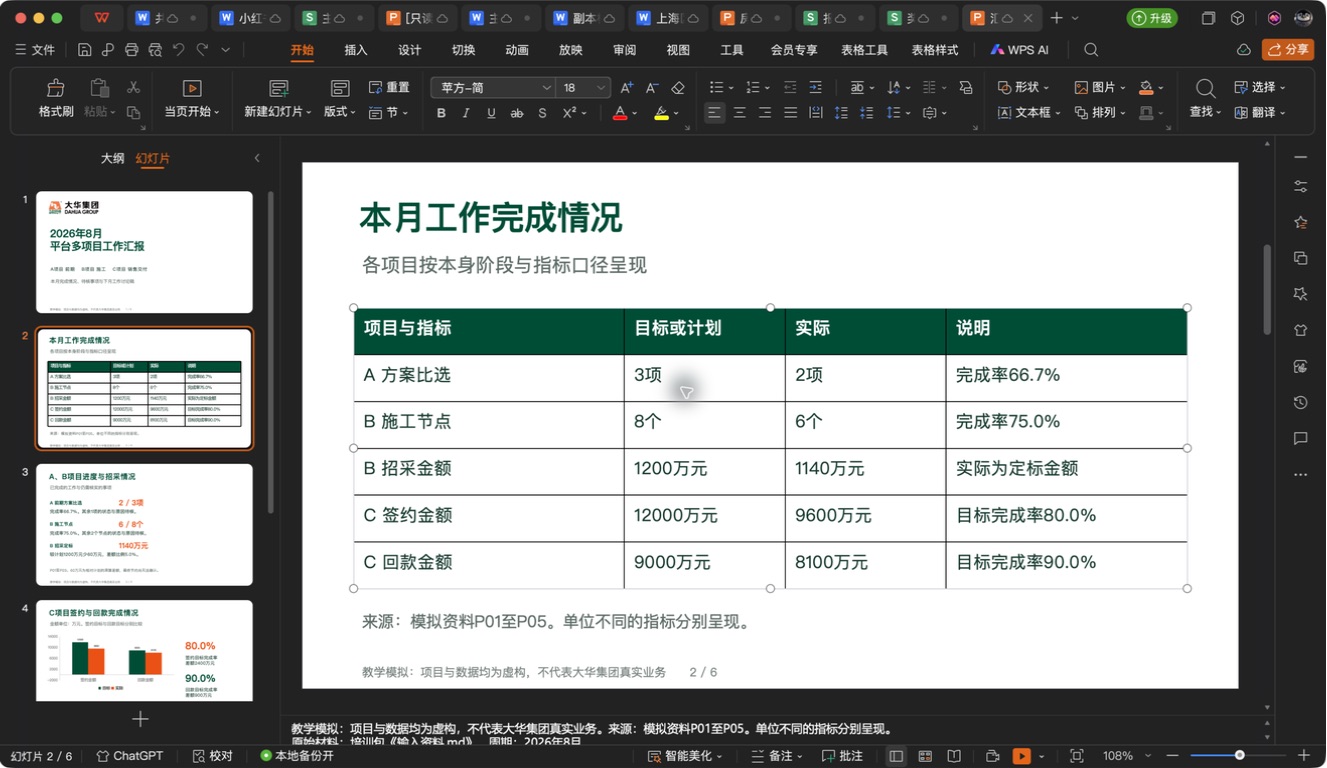
怎么做:单击表格内部,再进入一个单元格修改。确认文字与数字能单独编辑,核对“8个/6个”“1200/1140万元”等值。本机实际操作截图 · 2026-09-16 · 本课教学模拟材料。点击图片可放大查看。
图 03-6WPS第4页:选中图表,找到编辑数据
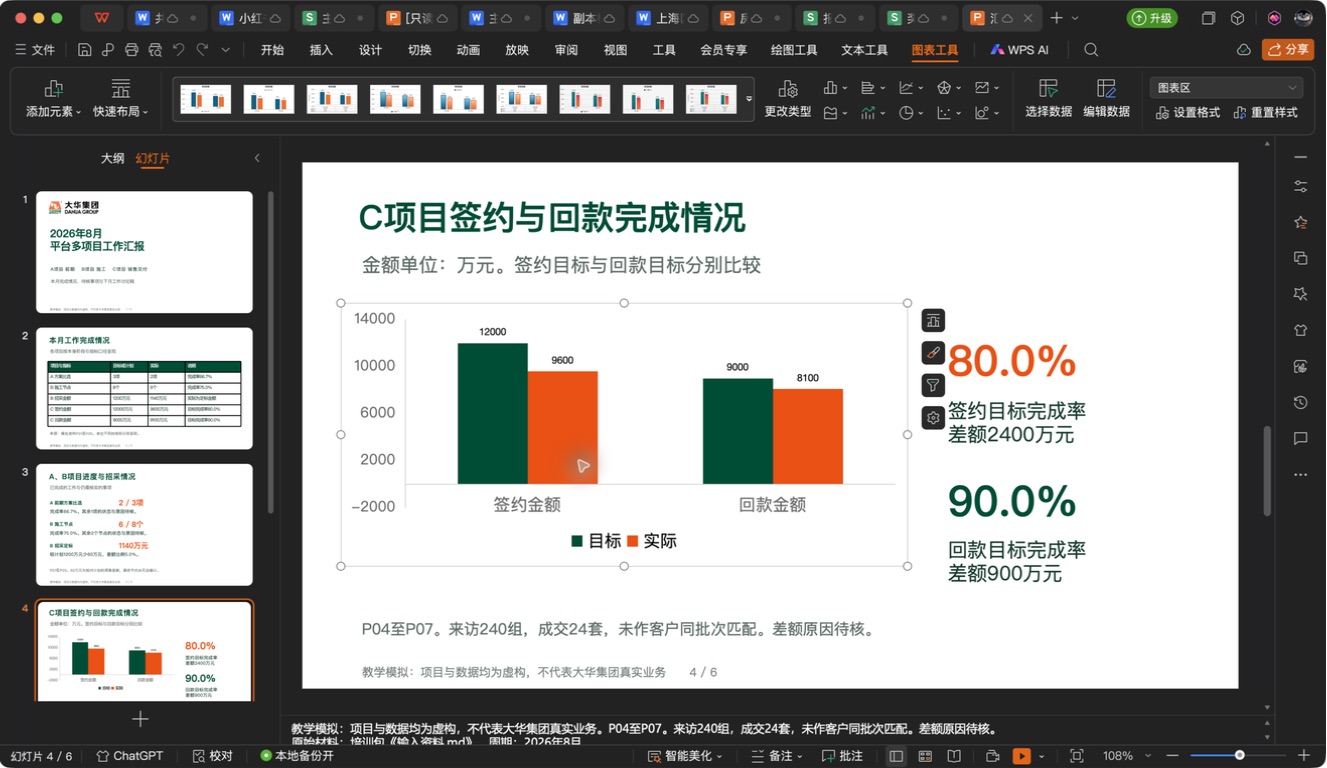
怎么做:选中柱形图后进入“编辑数据”,核对目标和实际两组数值。修改后同时检查图表、标题和旁边的完成率文字,独立文字需要同步更新。本机实际操作截图 · 2026-09-16 · 本课教学模拟材料。点击图片可放大查看。
课堂交付与课后继续
完成本节后,保留一份3页核心练习PPTX,再按已确认的逐页内容补齐六页汇报,标注使用者姓名或条线,并保留修改前版本。已完成的同学用下面的指令把案例迁移到自己的工作。
text
请保留今天验证过的制作流程,将场景替换为我的条线月报。
我将提供真实可使用的项目资料、统计周期、字段口径和公司模板。
先检查资料缺口,再给逐页内容,不足内容标记待补。
沿用“事实与计算先确认、版式再制作、两轮修改、WPS验收”的顺序。
请先列出我应该准备的最小资料清单。
把本节确认过的项目背景、统计口径和逐页内容保存到对应项目资料中,便于下一次制作汇报时继续使用。