
Skills:查找、安装、调用与管理
Skill 把一类工作经常用到的步骤、说明、脚本和模板装在一起。对管理者来说,任务说明负责交代“这次要做什么”,Skill 帮助固定“这类事情怎样完成”。例如,月报需要补充当月事实,同时复用表格口径、模板和检查方法。
一、先确定自己需要哪种技能
| 你要交付什么 | 搜索或描述需求时写什么 | 安装前看什么 |
|---|---|---|
| 可编辑汇报 | PPT、PPTX、汇报模板、原生图表 | 实际输出格式、模板支持和依赖 |
| 带公式的工作簿 | Excel、数据核算、表格处理 | 是否保留公式、如何处理缺失值 |
| 批量 Word | 文档模板、占位符填充 | 是否逐项映射、能否保持版式 |
| 项目资料整理 | 文件归档、命名规则、索引 | 是否保留原件、是否生成操作清单 |
进入“专家·技能·连接器 → 技能”,或新版侧栏的“技能”,查看市场与已安装列表。先读技能说明,再决定是否适合自己的交付物。官方技能说明
图 基础 03-1在技能页面搜索 PPT
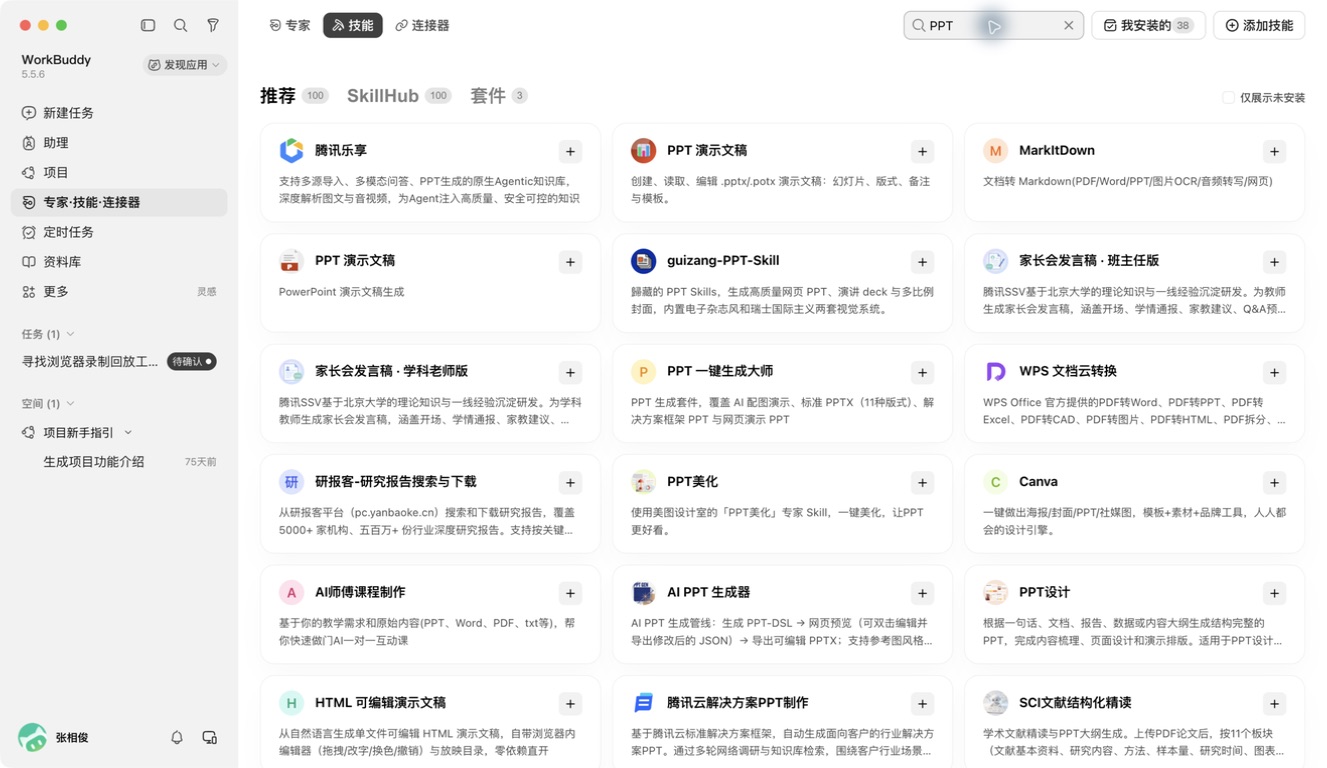
怎么做:按交付物搜索,再打开卡片核对说明;用可编辑 PPTX、原生表格等具体要求筛选。来源:2026-09-16 本机 WorkBuddy Mac v5.5.6 实拍;仅展示功能入口。 点击图片可放大。
二、三条添加路径:查找、上传、创建
点击“添加技能”,按材料来源选择路径。
图 基础 03-2选择查找、上传或创建技能
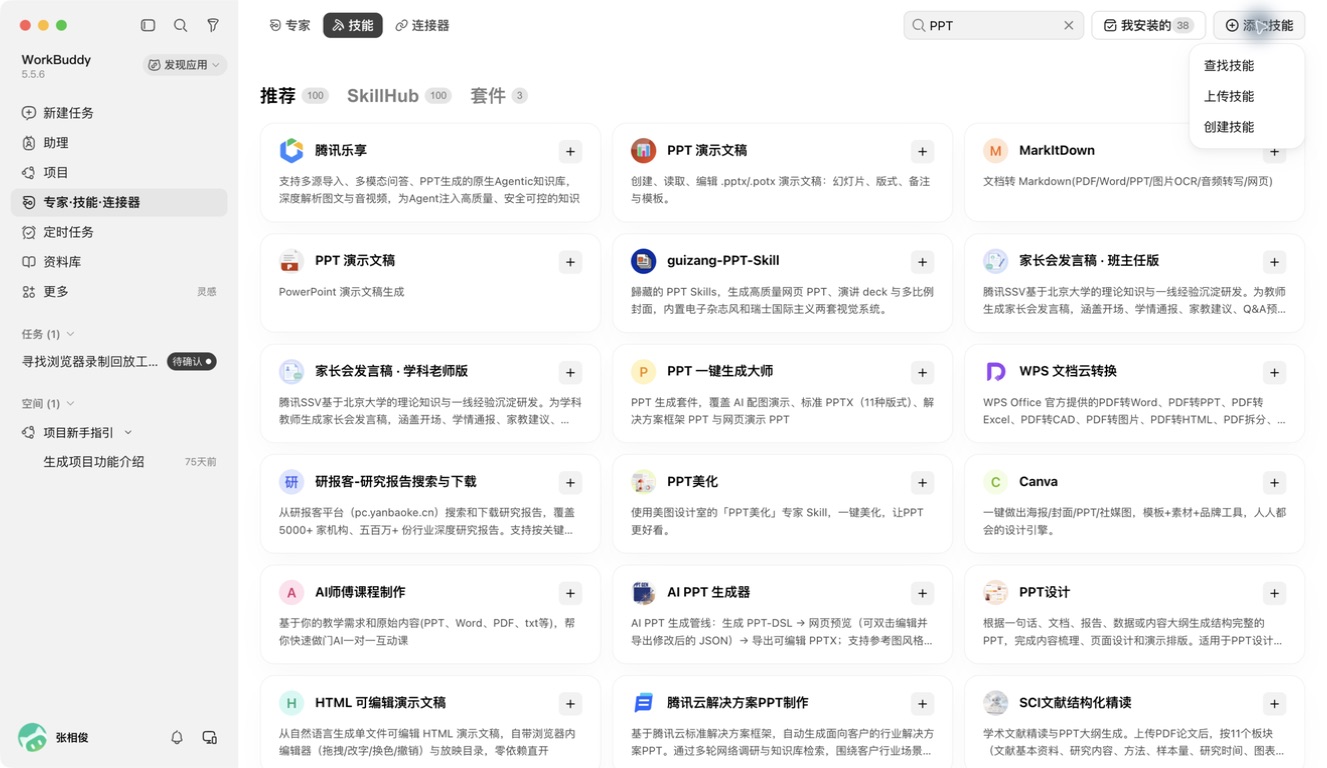
怎么做:有现成包时上传;没有包时描述需求查找;已有稳定流程时创建。来源:2026-09-16 本机 WorkBuddy Mac v5.5.6 实拍;仅展示功能入口。 点击图片可放大。
路径 A:查找并安装现成技能
- 选择“查找技能”,描述用途:“根据已确认的逐页内容制作可编辑 PPTX,含原生表格和图表,可在 WPS 修改”。
- 查看找到的技能名称、来源、说明与依赖。名字里有 PPT 还需要核对输出方式。
- 按当前页面的安装入口操作。完成后进入“已安装”,确认技能存在且启用。
- 用一页小样验证:一段文字、一张表、一张图表,保存后在 WPS 分别点选并修改。
路径 B:上传本地技能包
拿到团队或作者提供的技能文件夹/ZIP 后,打开说明文件,确认目录中包含 SKILL.md,并保留随包提供的脚本、模板与参考资料。选择“上传技能”,按弹窗接受的格式导入。
图 基础 03-3按上传窗口要求选择技能包
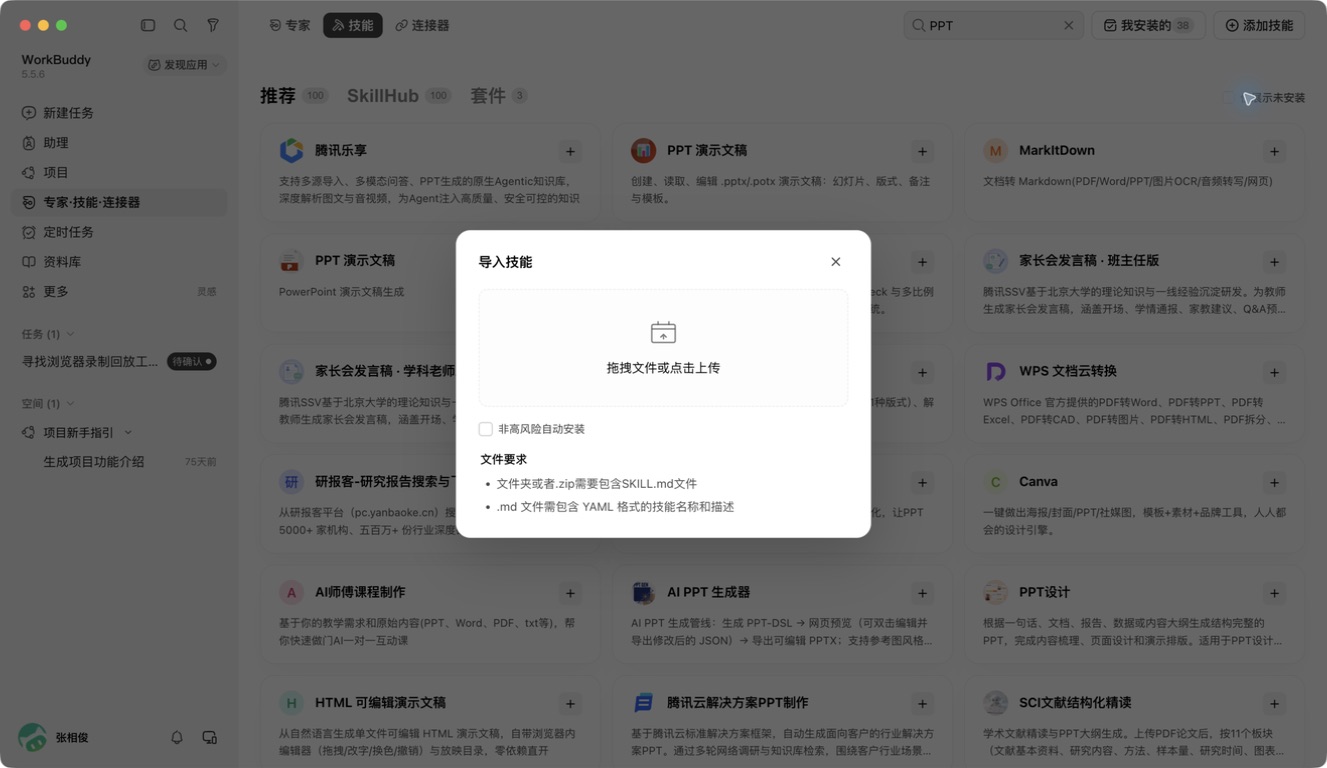
怎么做:确认 SKILL.md 及附属资源齐全后再选择文件夹或 ZIP,导入后回到已安装列表检查。来源:2026-09-16 本机 WorkBuddy Mac v5.5.6 实拍;仅展示功能入口。 本图未执行上传或安装。 点击图片可放大。
导入成功后,回到已安装列表核对名称。若包解压后多嵌套一层目录,或缺失说明与资源,先修正包结构。导入完成还需要跑一次实际任务,尤其要检查 Python、Node、字体或外部服务等依赖。遇到错误,把完整错误信息和技能名称交给 AI 排查。
路径 C:把成熟做法创建为技能
选择“创建技能”,将已经验证过的工作步骤交给它。下面是可直接使用的教学需求:
text
创建一个“地产月报资料检查”技能,适用于汇总前的材料核对。
输入:多个项目的当月资料及指标口径。
步骤:列出文件;识别项目、日期和版本;整理事实表;列缺项与冲突。
规则:每行保留来源;不同单位分开;不推测差额原因和责任人。
输出:事实表.xlsx、资料缺口.md、版本采用说明.md。
请说明触发条件、输入要求、输出样例和检查方法。
用教学资料测试后,再说明还有哪些步骤需要调整。
创建后读一遍 SKILL.md:名称和描述是否准确,步骤是否可执行,引用文件是否齐全。先用一份完整资料测试,再用一份缺日期或缺字段的资料测试,观察它能否保留“待补”。
三、把已安装技能用到当前任务
在任务输入区打开“+ → 技能”或当前可见的技能选择入口,选择需要的技能;部分版本也可输入 / 搜索技能或命令。检查输入区是否出现所选名称,然后补充本次材料与要求。
text
请使用我已选中的 PPT 制作技能。
根据《逐页内容.json》先制作 3 页:工作完成情况、C 项目签约与回款、下月计划。
数字和项目保持与原资料一致,事实缺口标记待核。
交付可编辑 PPTX、预览文件和检查说明,并报告所用技能及输出路径。
图 基础 03-4确认本次任务引用了所选技能
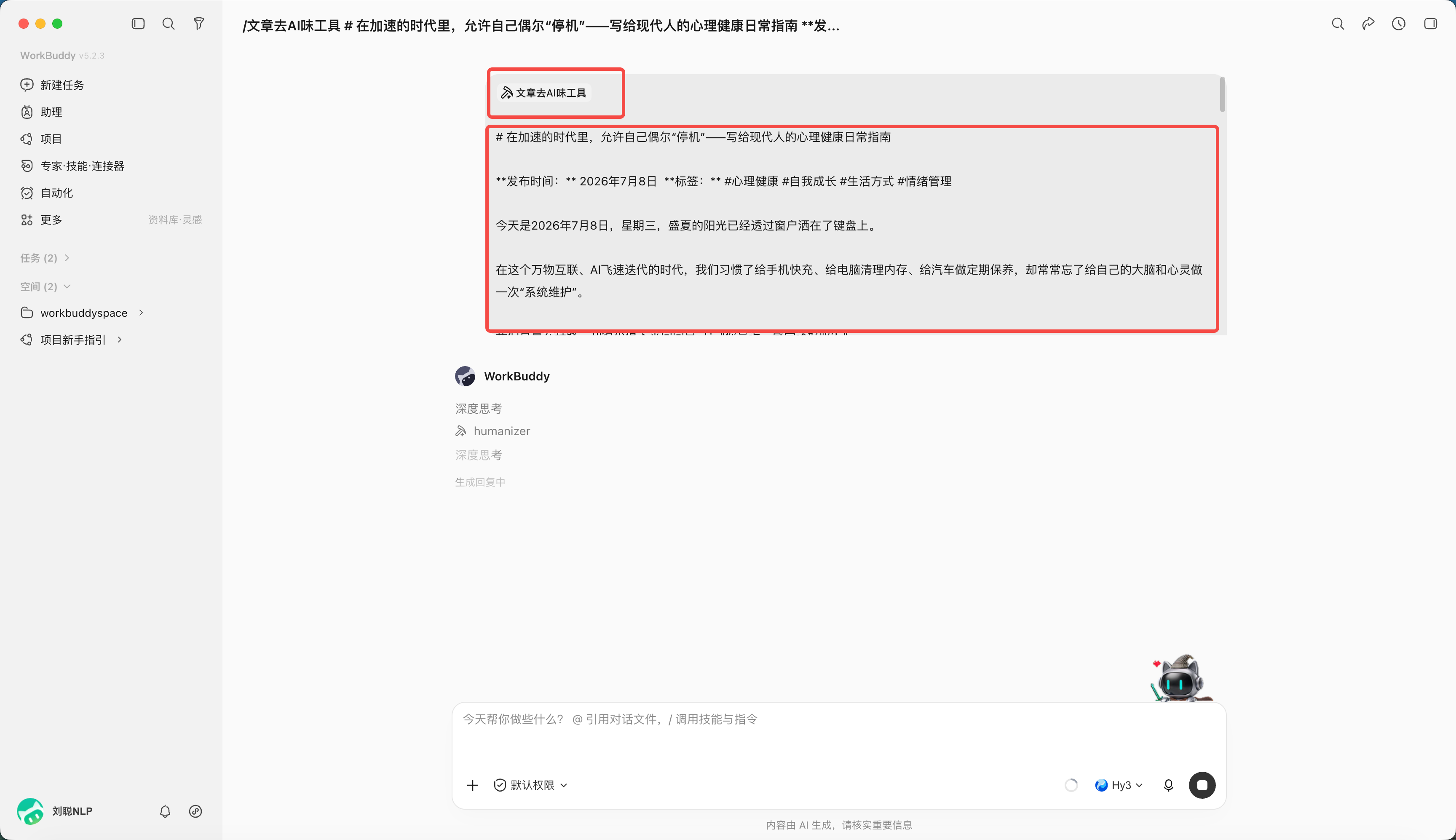
怎么做:先选技能,再提供本次任务材料;发送后检查是否加载并执行相关步骤,最后打开真实成品验收。来源:课程素材截图,WorkBuddy v5.2.3;图中为文章修改技能,演示引用与调用的位置。本课换用已安装的文档或 PPT 技能。点击图片可放大。
执行过程中查看是否读取了技能说明、调用了相关步骤;最终以实际文件验收。若只返回一篇文字,继续明确文件格式、路径和可编辑要求,同时检查技能是否处于启用状态。
四、PPT Master 与通用 PPT 技能如何配合
PPT Master 是具体制作工具或技能项目的名称,实际使用应核对作者仓库、版本和安装说明。课程中的通用“上传技能”截图展示入口,本机截图未演示 PPT Master 安装成功。
选择技能时,关注内容组织、模板适配、HTML/SVG/PPTX 输出和 WPS 修改能力。HTML 预览、截图型 PPT、原生可编辑 PPTX 的修改方式不同。用同一份逐页内容先生成三页样张,检查通过后再扩展整份汇报。完整实践在 PPT 实操与格式验收。
五、启用、停用、编辑和更新
进入“已安装”或旧版“我安装的”列表,通过开关启用/停用;停用会保留技能包。需要编辑或删除时,打开对应卡片的“⋯”并按当前菜单操作。团队自建技能更新前保留上一版,修改后用相同小样比较结果,便于判断改进是否有效。
图 基础 03-5在已安装技能中调整启用状态
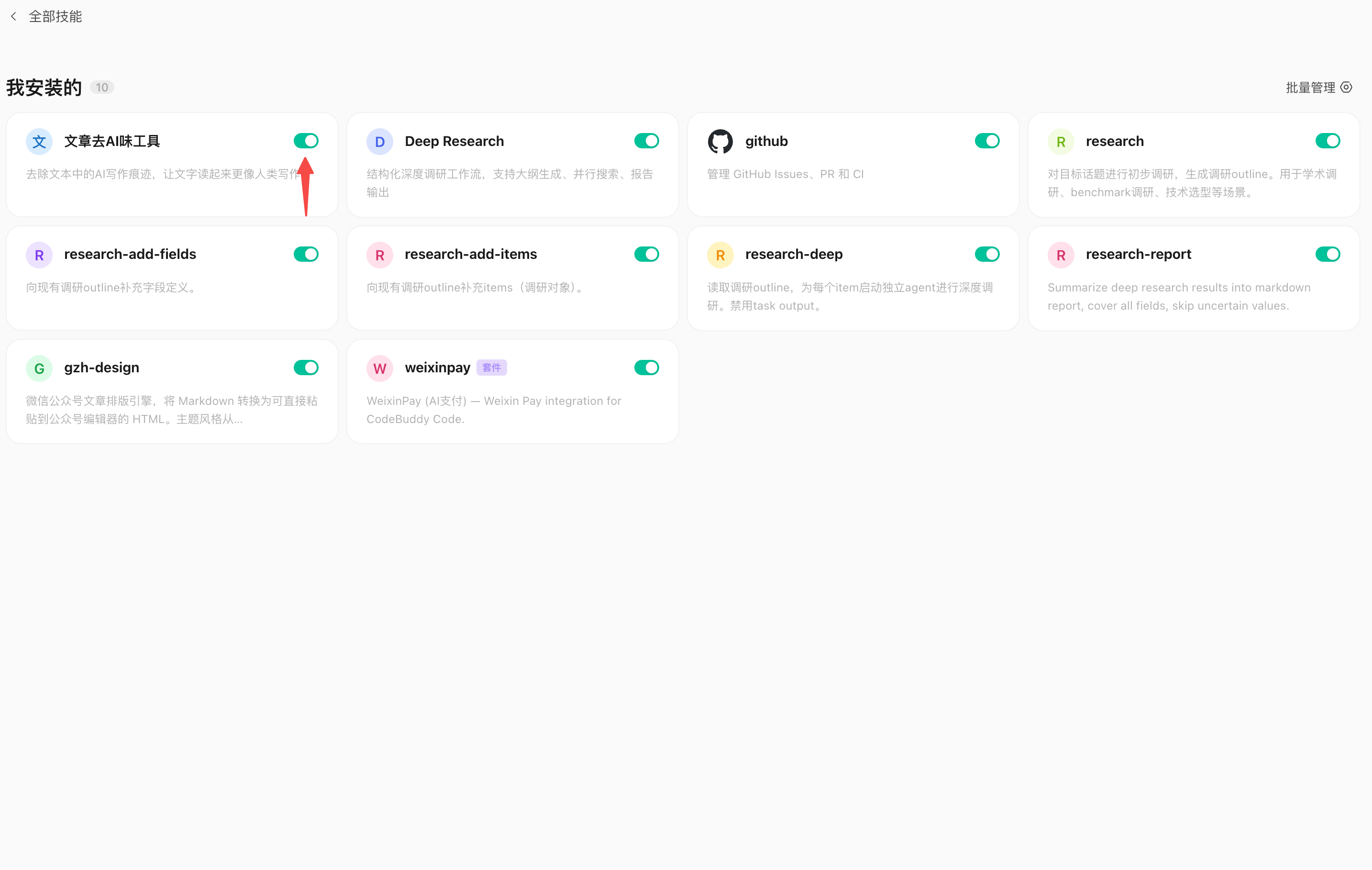
怎么做:找到目标技能,按需要开启或关闭;版本更新后重新做小样验证。来源:旧版界面示例,图中未显示版本号;用于识别操作位置,具体文案以当前客户端为准。 图中原案例技能仅用于展示管理入口。 点击图片可放大。
| 常见情况 | 排查重点 |
|---|---|
| 找得到技能,但任务没用到 | 是否安装启用、是否在当前任务明确选择、描述是否匹配 |
| 安装后运行报错 | 依赖是否齐全、路径是否正确、模板和脚本是否随包保留 |
| 版式好看,内容空泛 | 是否提供项目事实、指标口径、逐页内容与缺项规则 |
| 自建技能越写越长 | 把长期步骤放技能,把本月事实放任务材料;参考模板单独保存 |
本节验收: 找到或创建一个技能,说明它的输入、步骤和输出;完成一个小样并检查文件。最终保留技能名称、版本、适用任务和验证结果,方便下次复用。
核验日期:2026-09-17。功能入口参考官方技能文档;截图版本分别注明。