
实操07|活动海报与一次准确修改
按图中的位置操作;点击截图可放大查看细节。
案例七:信息确认之后再做视觉
营销活动、招聘宣讲、内部培训和项目通知,都可以用同一张信息表起步。先确定活动名、对象、时间、地点、参与方式、尺寸和可用素材,再讨论版式。
课堂使用“项目C交付准备沟通会”作为模拟活动:2026年9月18日14:00—15:30,项目C会议室;参加对象为工程、营销、物业联络岗位。地点和日期仅用于教学示例。
| 必须锁定的信息 | 可以调整的视觉 |
|---|---|
| 名称、日期、地点、参加对象、备注 | 配色、字号、留白、标题位置、背景 |
| 用户提供的大华Logo原文件 | Logo尺寸和位置,保持比例 |
| 已提供的参与方式 | 按钮外观或说明布局 |
第一步:下达设计任务
text
读取活动信息.md,并使用我提供的大华彩色Logo。
制作一张1080×1440竖版活动海报,文字保持可修改。
内容为教学模拟:项目C交付准备沟通会,2026年9月18日14:00—15:30,项目C会议室。
主标题突出“交付准备沟通会”,项目信息和时间地点放在清晰的次级区域。
风格简洁,使用Logo中的深绿与橙色;Logo按原比例显示,不重绘。
不要添加未提供的售楼卖点、电话号码、价格或二维码。
先输出HTML版供浏览器检查,再根据需要导出图片或PDF。
HTML适合把中文和Logo作为独立元素排版。需要插画或背景时,可以让图像工具生成背景,再叠加已经确认的文字,减少重新生成整张图时信息变化的问题。
第二步:只改一项,观察其余信息
打开示例,编辑活动标题或时间,然后点击“恢复示例”。示例中的输入框直接修改海报文本,浏览器打印可以保存PDF;它没有连接任何发布渠道。
图 06-1找到海报左侧的时间输入框
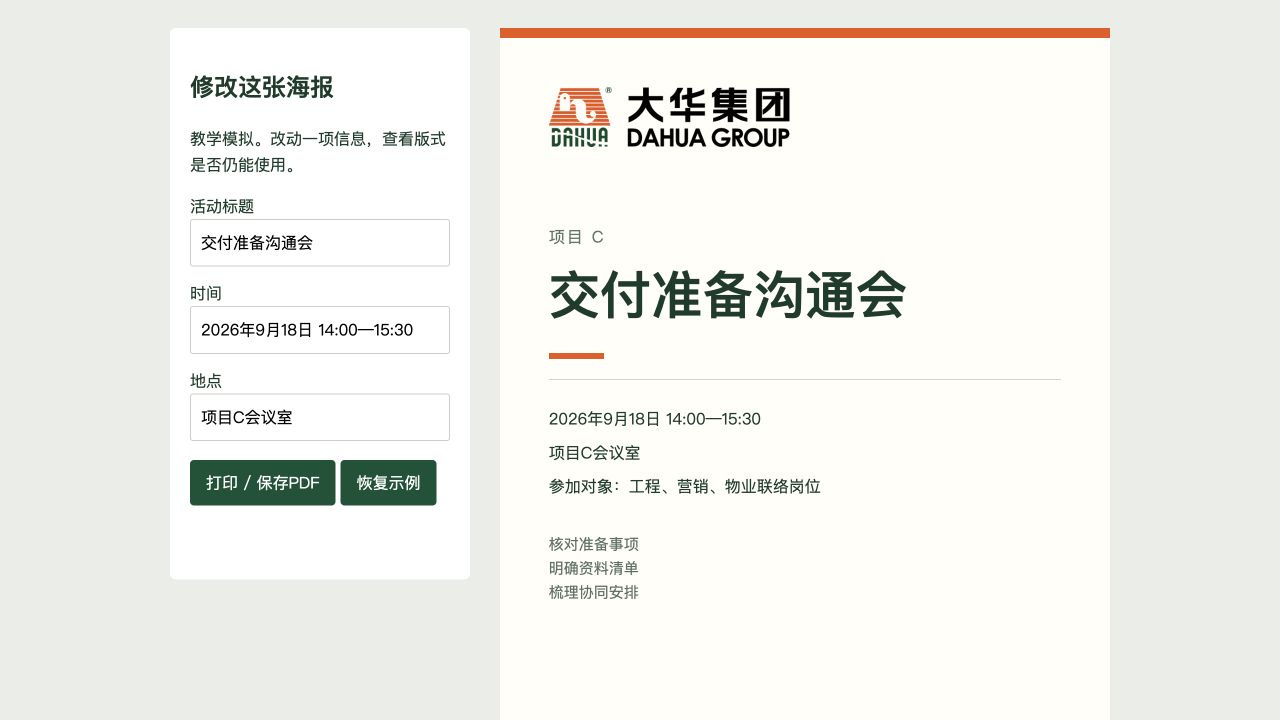
怎么做:先核对原值:9月18日14:00—15:30。只修改时间框,保留活动名、地点与Logo。本机实际操作截图 · 2026-09-16 · 本课教学模拟材料。点击图片可放大查看。
text
只修改活动海报:时间改为“2026年9月19日 15:00—16:30”。
保留标题、地点、参加对象、Logo与其他文案。
新时间需要完整显示,检查横向溢出与换行。
给我修改后的HTML文件,并列出本次修改的字段。
图 06-2修改后,左右两处时间应一致
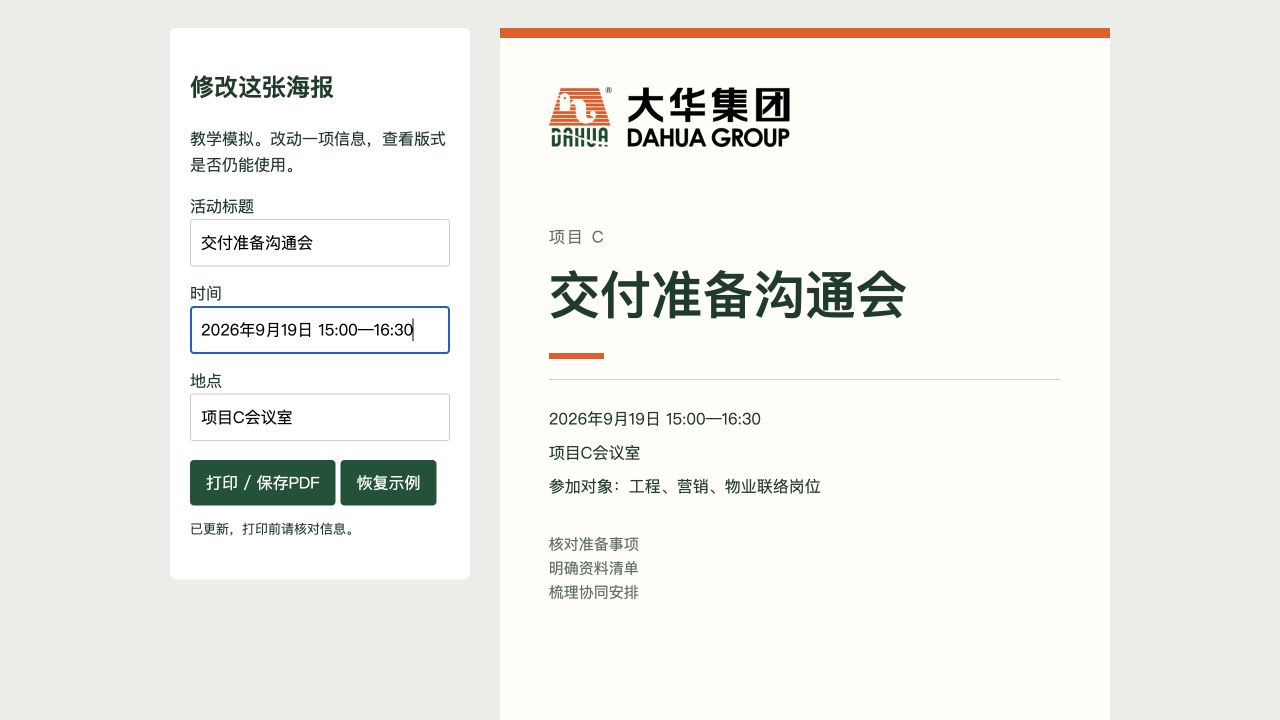
怎么做:核对标题、地点、对象与Logo仍保持原样;点击“恢复示例”回到原日期,再使用“打印/保存PDF”查看成品。本机实际操作截图 · 2026-09-16 · 本课教学模拟材料。点击图片可放大查看。
实际工作中,日期变化会影响通知正文、海报和报名页面。确认同一信息在所有交付物中保持一致,再发送给同事。
第三步:从能看走到能交付
| 输出 | 使用情境 | 检查方法 |
|---|---|---|
| HTML | 浏览与反复修改 | 修改文字后布局仍正常 |
| PNG/JPG | 群内发送、屏幕展示 | 按目标尺寸查看,文字与Logo清晰 |
| 打印、存档 | 检查纸张方向、分页、边距 |
浏览器截图或打印时,应只导出海报区域。示例页面提供打印样式,会隐藏编辑工具;使用打印预览时关闭页眉页脚并启用背景图形。不同浏览器的PDF尺寸可能不同,正式出图前要复核。
海报验收的六个动作
- 对照活动信息表逐字核对中文、日期、时段、地点。
- 查看Logo是否变形、被裁切或被错误改色。
- 缩小到手机聊天窗口常见大小,检查主标题和时间是否能读。
- 检查长活动名、较长地点是否挤出边界。
- 确认没有自动补入楼盘承诺、活动权益和联系方式。
- 保存可编辑来源和最终导出文件,下一次只改已确认字段。
条线迁移
营销可替换成开放日或活动通知;人力行政可替换成培训、宣讲或员工活动;工程与设计可替换成项目协调会通知。统一使用真实批准的信息,版式模板可以复用。
本节交付: 一张主标题、日期、地点都能核对的海报,以及一次只改日期的修改记录。