
课前准备与练习资料
本课程包含基础功能、地产业务实操和补充课程,按操作与验收结果逐节推进。请提前打开 WorkBuddy 和 WPS,把练习包解压到自己能找到的本地文件夹。
本页操作截图可点击放大,先找到图中入口,再在自己的客户端完成同一步。
下载完整练习包全部项目、人员、规则、金额和会议内容均为教学模拟。
开课前完成这四步
- 安装、登录并试发一条任务。 从 WorkBuddy 官方入口 获取客户端。确认当前账号能进入任务界面;培训现场使用自己的正常账号。
- 解压资料。 新建“大华AI课堂练习”文件夹,把练习包放进去。不要直接在 ZIP 里打开材料。
- 检查两类文件。 用 WPS 打开奖金参考表和 PPT 参考成品,再用浏览器打开 HTML 示例。至少确认文件能打开、中文显示正常。
- 给第一个任务提供文件。 根据自己客户端可见入口,选择工作文件夹,或添加本地文件。在对话里请 AI 先列出读到了哪些文件。
图 00-1先选择适合电脑的安装包
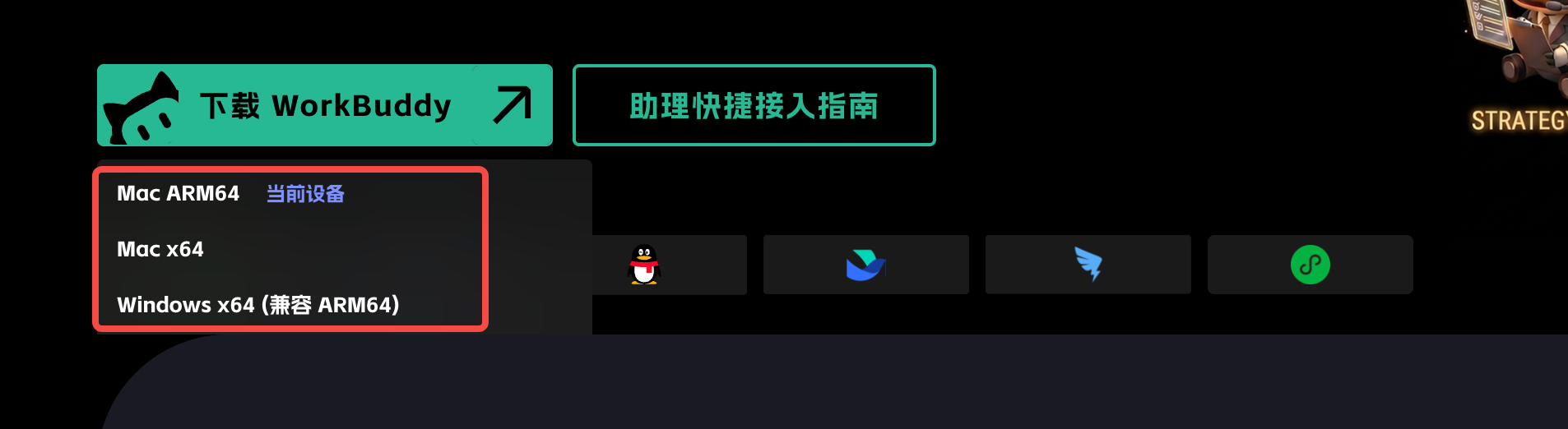
怎么做:打开官方入口,按自己电脑的系统与芯片选择安装包;完成安装后继续下一图。来源:课程素材 · 旧版界面示例。原图为下载页面局部,网页样式和版本名称以当前官方入口为准。
图 00-2启动客户端并完成登录
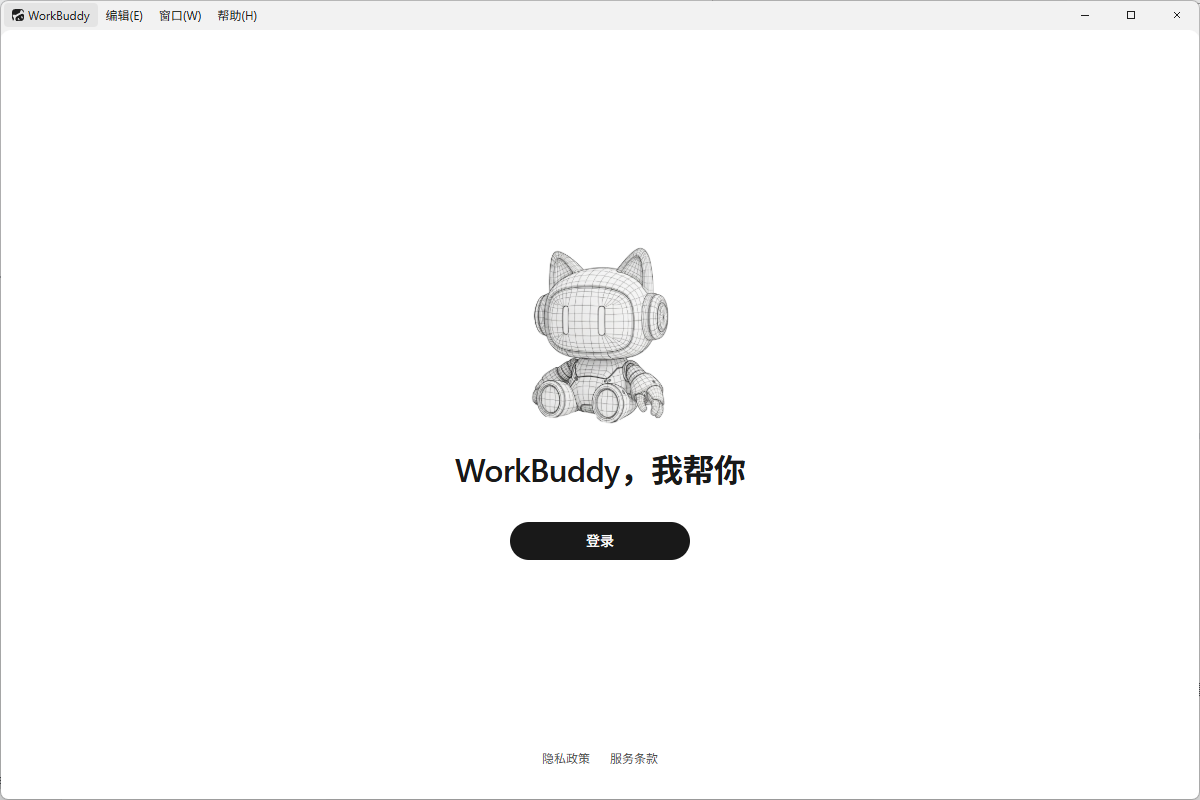
怎么做:点击登录,按打开的登录页面完成账号验证;回到客户端后确认能看到任务界面。来源:课程素材 · 旧版界面示例。原图为 Windows 客户端登录界面,Mac 的窗口外观可能不同。
图 00-3把解压后的练习文件夹交给任务
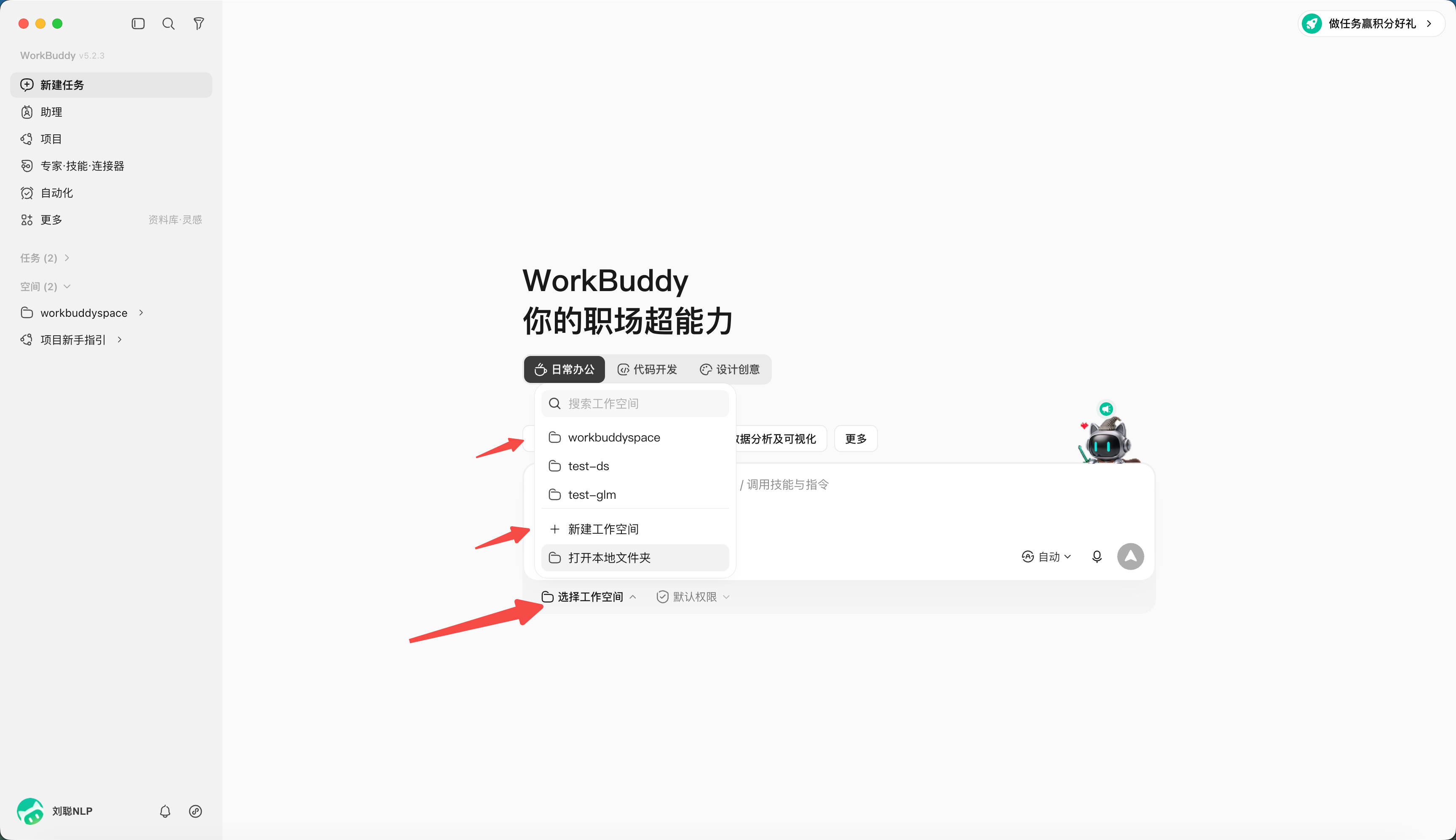
怎么做:先解压完整练习包,再选择“大华AI课堂练习”文件夹;确认选对目录后,发送下面的读取检查指令。来源:课程素材 · 旧版界面示例。原图显示 WorkBuddy v5.2.3。图中的工作空间名称属于原案例,请换成本课练习目录;此处展示本地工作空间入口。
text
先检查我提供的课堂练习文件。
列出文件名、格式、项目、月份;说明哪些能读取、哪些暂时不能读取。
先不要生成报告。不要把未读到的文件当作已有资料。
课程怎么学
| 学习阶段 | 内容 | 实际完成什么 |
|---|---|---|
| 基础功能 | 界面、功能、Skills、专家、API、ima | 找到入口、完成一次操作并核对结果 |
| 业务实操 | 多项目资料、PPT、核算、文档、海报、会议 | 按八节课依次制作可打开、可检查的成果 |
| 补充课程 | 完整课程正文、进阶方法、岗位路线和投稿案例 | 选择适合本条线的模块,完成迁移练习 |
业务实操的完整操作卡与参考文件都留在本网页,可以分次练习。遇到生成排队、软件入口不同或网络问题时,先打开同目录的参考结果练习检查和修改,之后补做尚未跑通的生成步骤。
三个项目,共用一套背景
| 教学项目 | 阶段 | 本次练习会用到的信息 |
|---|---|---|
| 项目 A | 前期方案阶段 | 方案比选计划 3 项,完成 2 项 |
| 项目 B | 施工阶段 | 节点计划 8 项,完成 6 项;招采计划 1,200 万元,定标 1,140 万元 |
| 项目 C | 销售交付阶段 | 签约目标 12,000 万元,实际 9,600 万元;回款目标 9,000 万元,实际 8,100 万元 |
资料统计期为 2026 年 8 月。这些数据为本课统一编写,不代表大华集团真实经营情况。项目阶段不同,不能把方案数量、施工节点和签约金额加成一个“整体完成率”。
文件包里有什么
| 目录 | 开始练习用 | 检查结果用 |
|---|---|---|
| 02-project-library | 杂乱资料、项目背景、旧版与新版 | 整理后的资料库和路径映射 |
| 03-ppt | 输入资料、逐页内容 | HTML 汇报、可编辑 PPTX |
| 04-numbers | 奖金原始表、规则、项目指标 | 公式工作簿、HTML 看板 |
| 05-documents | 模拟票据、Word 模板、事项表 | 台账、样张、批量文档 |
| 06-poster | 已确认的活动信息 | 可编辑 HTML 海报 |
| 07-meetings | 模拟会议转写材料 | 纪要与行动项 |
讲师开场前自检
- 提前跑一遍“选文件—生成—保存—WPS 打开”的完整路径。
- PPT 生成技能及依赖提前准备,按基础课程演示安装、调用与结果检查。
- 每四至五人一组,遇到安装问题可以两人共用一台电脑继续参与。
- 课件投屏打开主教程;学员电脑打开练习文件,避免只跟着看结果。
- 先说明本课的“包工头”比喻:管理者负责给资料、拆任务、检查交付,AI 承担反复整理和生成。