
基础01|功能地图:文件、项目、连接器与自动化
日常工作的起点通常是一批文件、一份待办或一张报表。先确定任务发生在哪里、材料从哪里来、成果交到哪里,再选择需要的功能。下面用“平台汇总各项目月报”串起整个功能地图。
一、先选入口,再加能力
| 功能 | 解决什么事 | 地产中后台例子 | 交付检查 |
|---|---|---|---|
| 任务与本地文件 | 读取、整理、分析、生成成果 | 合并多项目工程节点表 | 行数、项目、月份与原表一致 |
| 项目 | 组织团队的共享指令、资料和能力 | 同一平台按共同口径形成月报 | 成员使用同一版本口径 |
| 资料库与 ima | 留存背景、制度和历史材料,支持检索 | 查项目定位、节点依据、历史决议 | 回答能指出依据和版本 |
| 技能 Skills | 复用制作步骤、脚本与模板 | 按统一规则生成可编辑 PPT | 内容、格式和可编辑性通过检查 |
| 专家与专家团 | 固定领域方法,组织多角色协作 | 成本、工程、营销分别审阅材料 | 各角色有明确分工与汇总结果 |
| 连接器 | 使用已授权的外部服务 | 检索云文档、读取会议资料 | 账号、查询范围和返回结果正确 |
| 自动化 | 按设定时间重复运行任务 | 每周汇总新增文件及资料缺口 | 执行记录、输出日期和缺项清单完整 |
团队项目支持把共享指令、技能、专家、连接器和资料组织起来,任务可继承项目配置;功能入口和协作权限取决于当前账号。官方项目说明
二、文件任务:从输入到输出各看一次
准备 input、reference、output 三个文件夹:输入材料放第一处,模板和口径放第二处,成果放第三处。用“新建任务 → 选择工作空间”进入这组目录;拖入材料后,先让 AI 列文件清单,再做合并或生成。
text
读取 input 下本月项目材料,参照 reference 中的字段说明。
先列出项目、文件名、资料日期、版本、能否读取和缺失字段。
把合并结果保存到 output/月报资料汇总.xlsx,增加“来源文件”列。
相同指标出现两个版本时,列明差异和采用依据;依据不足则标记待核。
图 基础 02-1在结果区检查生成的文件
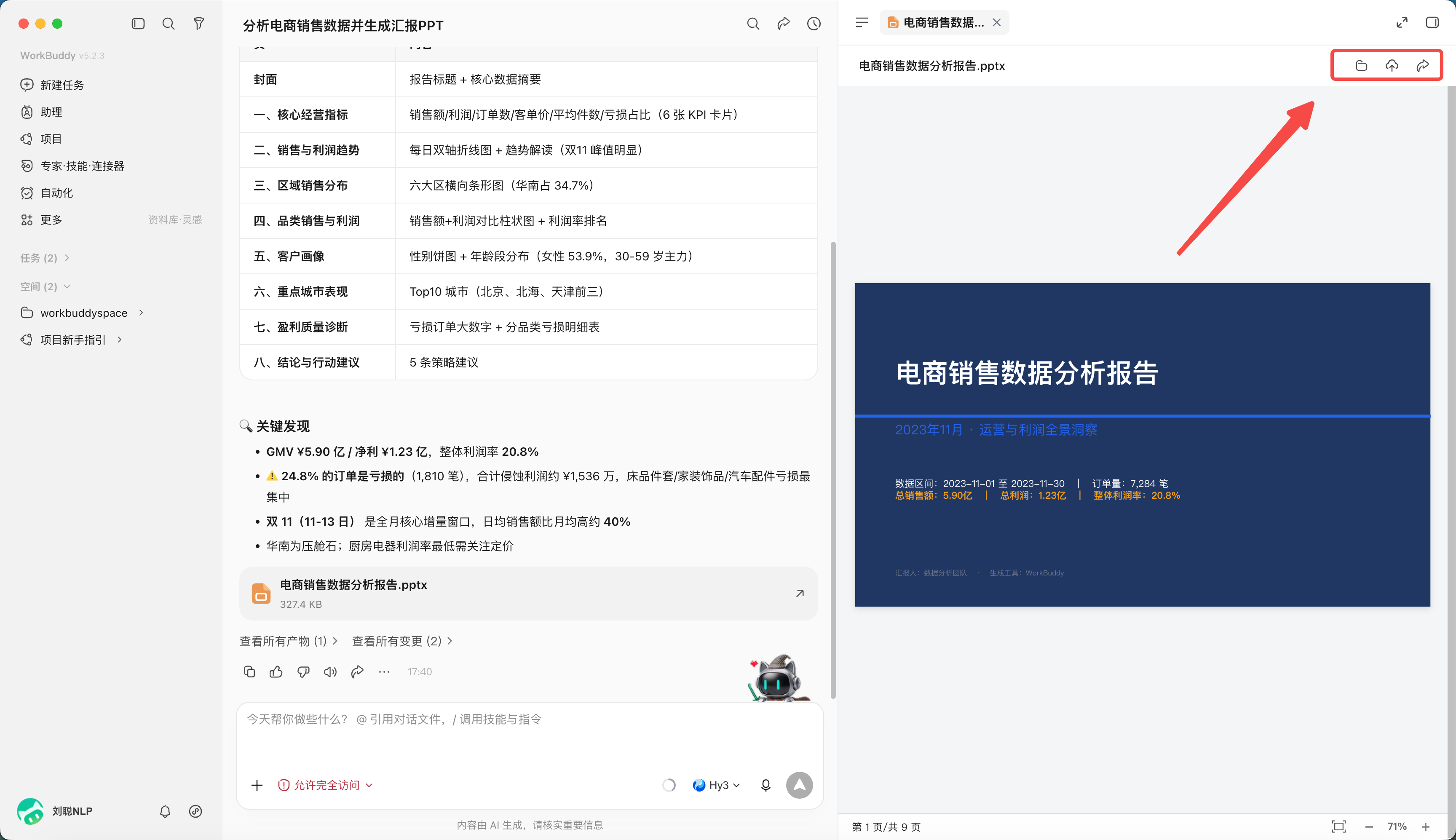
怎么做:先预览内容,再从本地打开对应文件,核对文件名、格式及实际保存位置。来源:课程素材截图,WorkBuddy v5.2.3;用于识别操作位置,具体文案以当前客户端为准。 原图为课程素材的电商案例,业务内容需换成本课材料。 点击图片可放大。
预览用于快速看内容,WPS 用于检查实际文件。验收时至少抽查一条普通记录、一条缺项、一条版本冲突。若源表有公式,核对计算结果和公式保留情况;图片形式的表格也要检查能否作为单元格继续编辑。
三、团队项目:把共用要求放到共同位置
在客户端可见的“项目”入口打开目标项目,先查看已有指令、资料和成员,再从该项目发起任务。若要新建,建议使用“平台月报教学项目”这类明确名称,把“按项目分别统计、标注来源、缺项写待补”等规则加入项目指令。课堂练习可使用模拟资料。
成员发起任务后,先要求 AI 复述适用口径并列出实际引用的材料。团队项目里增加了资料,还需要检查本次任务是否检索到了相应内容。暂未开通团队功能时,可用统一练习文件夹和同一份口径说明完成本节。
四、连接器:先接通,再做一次小查询
进入“专家·技能·连接器 → 连接器”,新版也可能直接显示“连接器”。打开所需服务的卡片,按该服务页面完成账号授权;回到 WorkBuddy,确认卡片连接状态,然后在任务输入区域选择该连接器。每个服务分别授权,登录 WorkBuddy 并不会自动获得所有业务系统的访问能力。官方连接器说明
图 基础 02-2在连接器页面选择所需服务
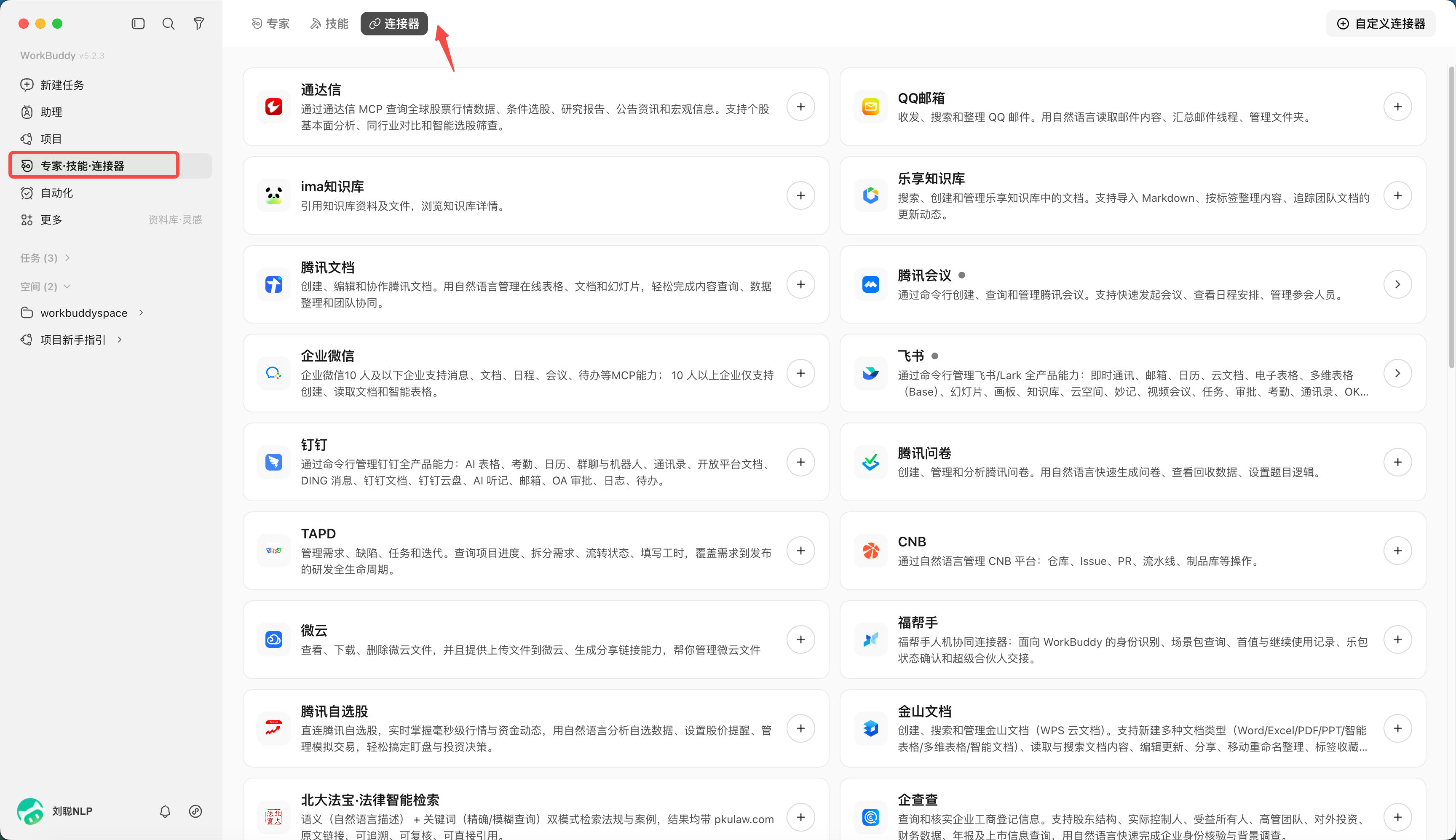
怎么做:先打开自己有权限使用的服务,再按其授权流程连接;成功后发起一条小范围查询。来源:课程素材截图,WorkBuddy v5.2.3;用于识别操作位置,具体文案以当前客户端为准。 可用服务清单随版本及账号变化。 点击图片可放大。
第一次先试具体查询,例如“查找标题含‘教学项目’的文档,返回名称、更新时间和链接”。确认能读到正确内容,再让它汇总。WPS、本地文件、企微消息以及内部业务系统的接入方式各有区别;没有现成连接器时,继续学习 API 与自定义接入。
常见卡点: 授权页结束后未回跳客户端、连接器未启用、授权账号没有文档权限、查询标题过于宽泛。逐项检查;“已连接”还需要一次真实查询验证。
五、自动化:把已经跑通的任务重复运行
先手动完成一次汇总任务,确认输入位置和输出格式,再进入“自动化 → 添加自动化”。部分版本侧栏显示为“定时任务”,请按本机名称进入。填写名称、工作空间、提示词和执行频率。当前官方文档说明自动化按设定时间执行,并保留任务及执行状态。官方自动化说明
图 基础 02-3填写自动化任务配置
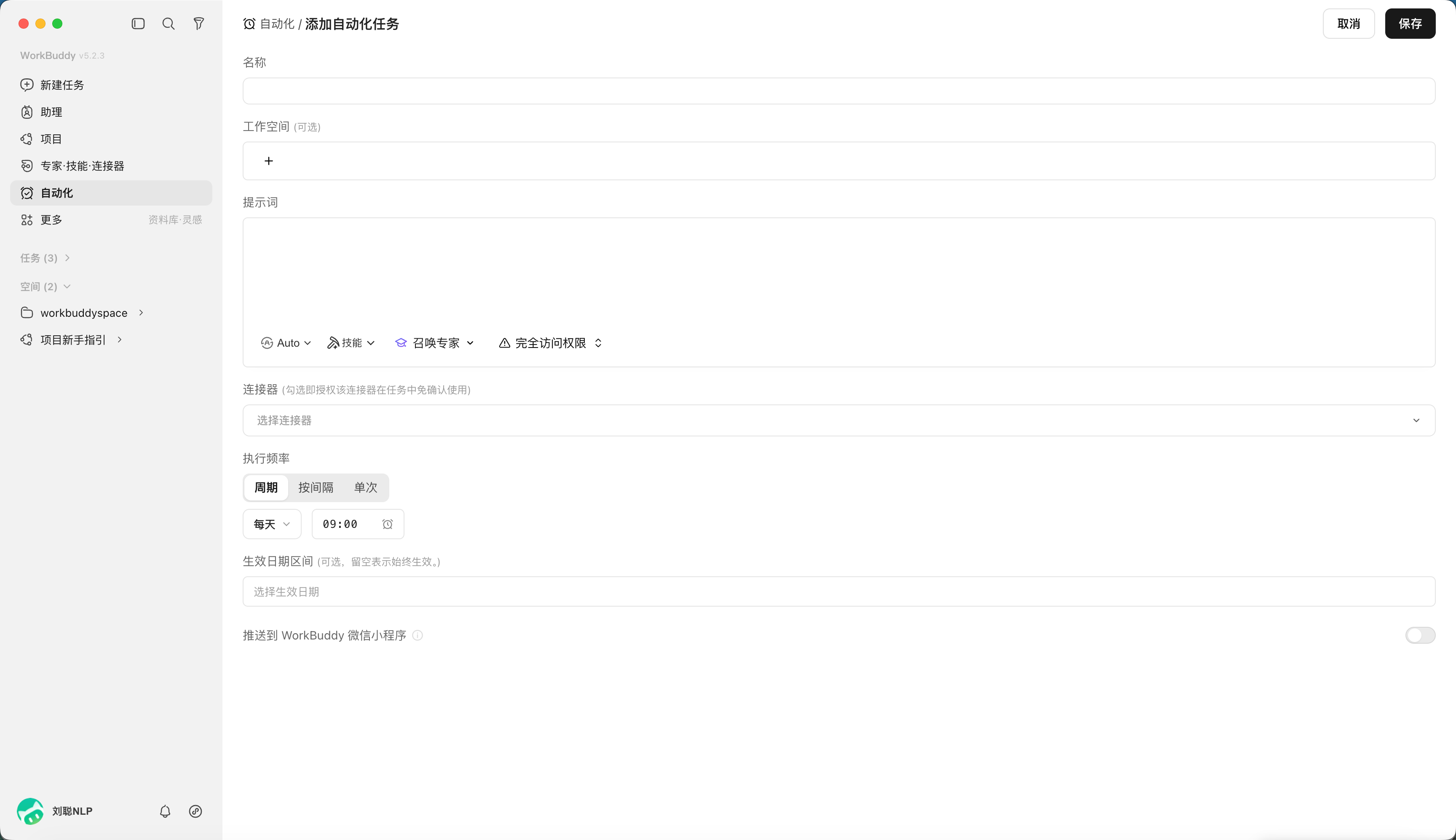
怎么做:把手动验证过的任务写进配置,明确日期规则与输出目录,再检查第一次运行结果。来源:课程素材截图,WorkBuddy v5.2.3;用于识别操作位置,具体文案以当前客户端为准。 图中权限和推送选项仅展示位置,练习时根据自己的任务选择。 点击图片可放大。
可以把上一段指令改为“每周五 16:00 汇总本周新增资料,按项目列出缺项,输出带日期的文件”。先在自己准备好材料的时间试运行一次,再查看执行记录和目录中的结果。
| 要填的内容 | 教学示例 |
|---|---|
| 名称与频率 | 项目资料周检查,每周五 16:00,上海时间 |
| 输入 | 指定练习目录,按资料更新时间检查本周新增文件 |
| 处理 | 去重,列项目归属、资料日期、版本与缺项 |
| 输出 | output/YYYY-MM-DD_资料周检查.xlsx |
| 异常 | 读不到的文件列入异常表,不用“无异常”替代失败 |
通知和外部推送按需要单独设置。检查运行条件、当前登录状态、资料访问能力及执行记录;仅保存了配置还不能证明已经成功运行。
本节验收: 能解释文件、项目、资料库、连接器和自动化各自的作用;完成一轮文件处理,并为自己的重复任务写出输入、处理、输出、失败处理四项要求。