
专家与专家团:沉淀岗位方法
管理者经常要重复交代“先查事实、再看偏差、最后写工作安排”。专家可以把某一岗位的工作视角和方法固定下来,再结合每次任务提供的资料开展工作。专家团适合需要多种视角的任务,由团长拆分工作并汇总结果。
一、技能、专家、专家团如何选择
| 使用方式 | 你重点配置什么 | 教学例子 |
|---|---|---|
| 技能 | 固定步骤、脚本、模板和格式 | 把逐页内容制作为可编辑 PPTX |
| 专家 | 岗位职责、检查方法、知识依据和工具 | 月报资料审阅专家检查口径、缺项和版本 |
| 专家团 | 团长、角色分工、依赖顺序和整合方法 | 工程、成本、营销共同检查多项目汇报 |
专家不会因为岗位名称自动知道企业内部情况。项目背景、最新数据、制度版本和已确认决议仍需要提供。专家搭配 Skill 或连接器时,可在相应授权范围内使用工具。官方专家说明
二、先召唤一位现成专家,观察它怎样做事
- 打开“专家·技能·连接器 → 专家”,新版可从侧栏“专家”进入。
- 搜索相关领域,阅读卡片的能力介绍和任务示例,选择合适角色并点击“召唤”。
- 提供一份范围小、自己能够判断的材料,明确要它检查什么。
- 查看输出和引用依据,再提出一条具体修改要求,判断是否值得持续使用。
图 基础 04-1从专家页面选择合适的角色
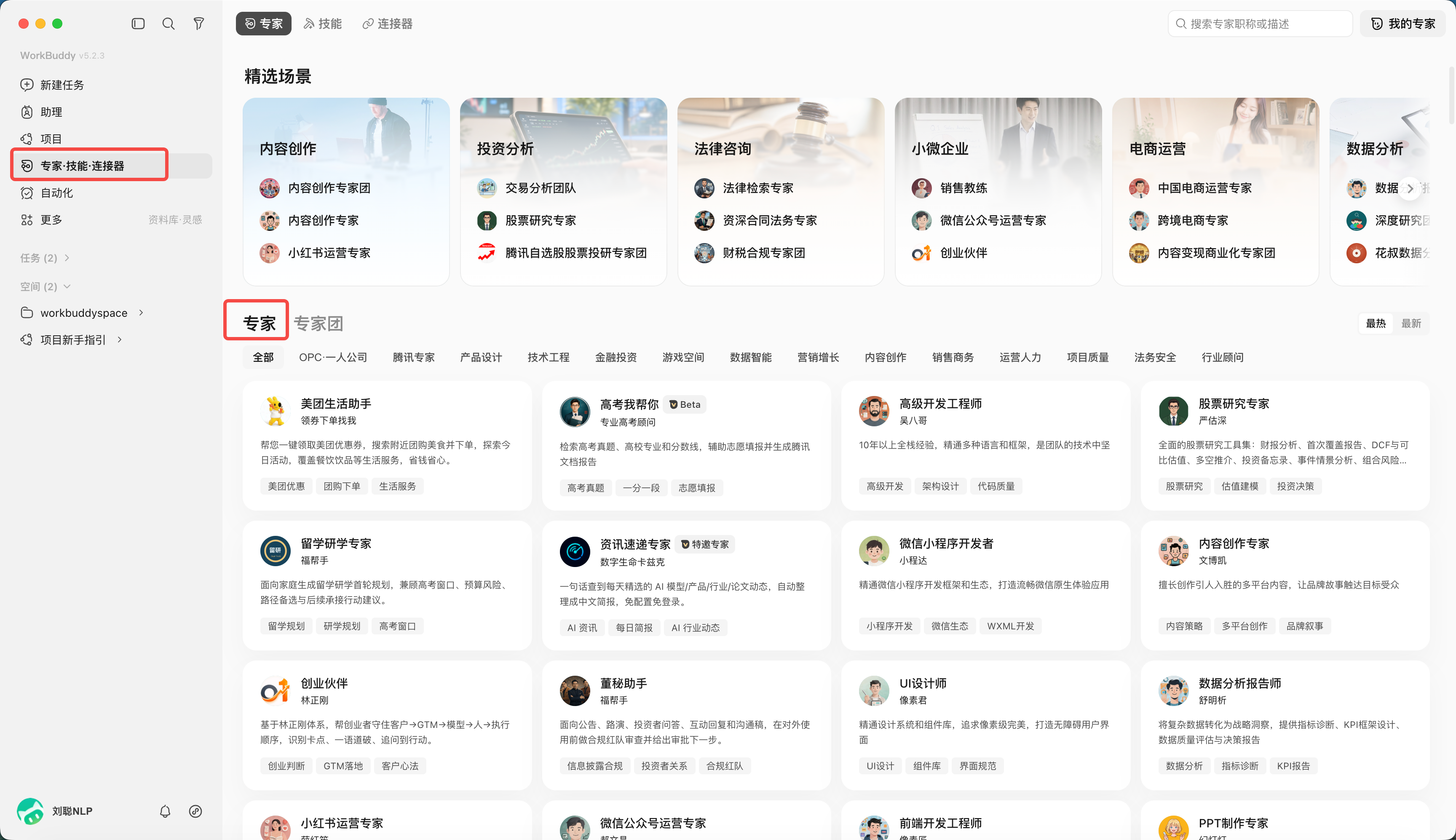
怎么做:先读能力介绍,再选择符合本次任务的角色;输入资料和交付要求后开始测试。来源:课程素材截图,WorkBuddy v5.2.3;用于识别操作位置,具体文案以当前客户端为准。 点击图片可放大。
练习可从本课月报材料开始:“请检查每个项目是否写清统计期、计划、实际、单位和来源;只列缺项及口径问题,暂不美化表达。”验收时确认专家指出了哪些事实、哪些推断及哪些缺失信息。
当前官方文档支持在对话专家入口搜索最近使用的专家、置顶常用专家。专家团会话中切换其他专家可能需要新对话,应看清切换提示并重新提供必要背景。
三、创建自己的“月报资料审阅专家”
进入“我的专家”,使用“创建专家”入口。当前官方创建说明确认该入口会进入对话创建流程;示例页面也演示了描述需求、生成专家与打开详情测试。把下面这段岗位说明交给创建流程:
text
请创建一个“平台月报资料审阅专家”,用于地产中后台内部汇报。
服务对象:同时负责多个项目的管理人员。
工作目标:让项目、周期、事实、单位、来源和待核项清楚可查。
方法:
1. 先列出本次实际读到的文件、资料日期和版本。
2. 分项目建立事实表,按已提供口径计算完成情况。
3. 分开呈现已确认事实、可计算结果和缺失材料。
4. 检查叙述是否超过资料证据;原因、责任人、审批状态缺失时保留待核。
5. 输出修改建议及逐页汇报内容,不自动编造背景或业绩。
可用能力:读取表格和文档;需要制作 PPT 时调用已安装的制作技能。
请生成专家说明与测试任务,并告诉我下一步从哪里开始测试。
图 基础 04-2用自然语言描述要创建的专家
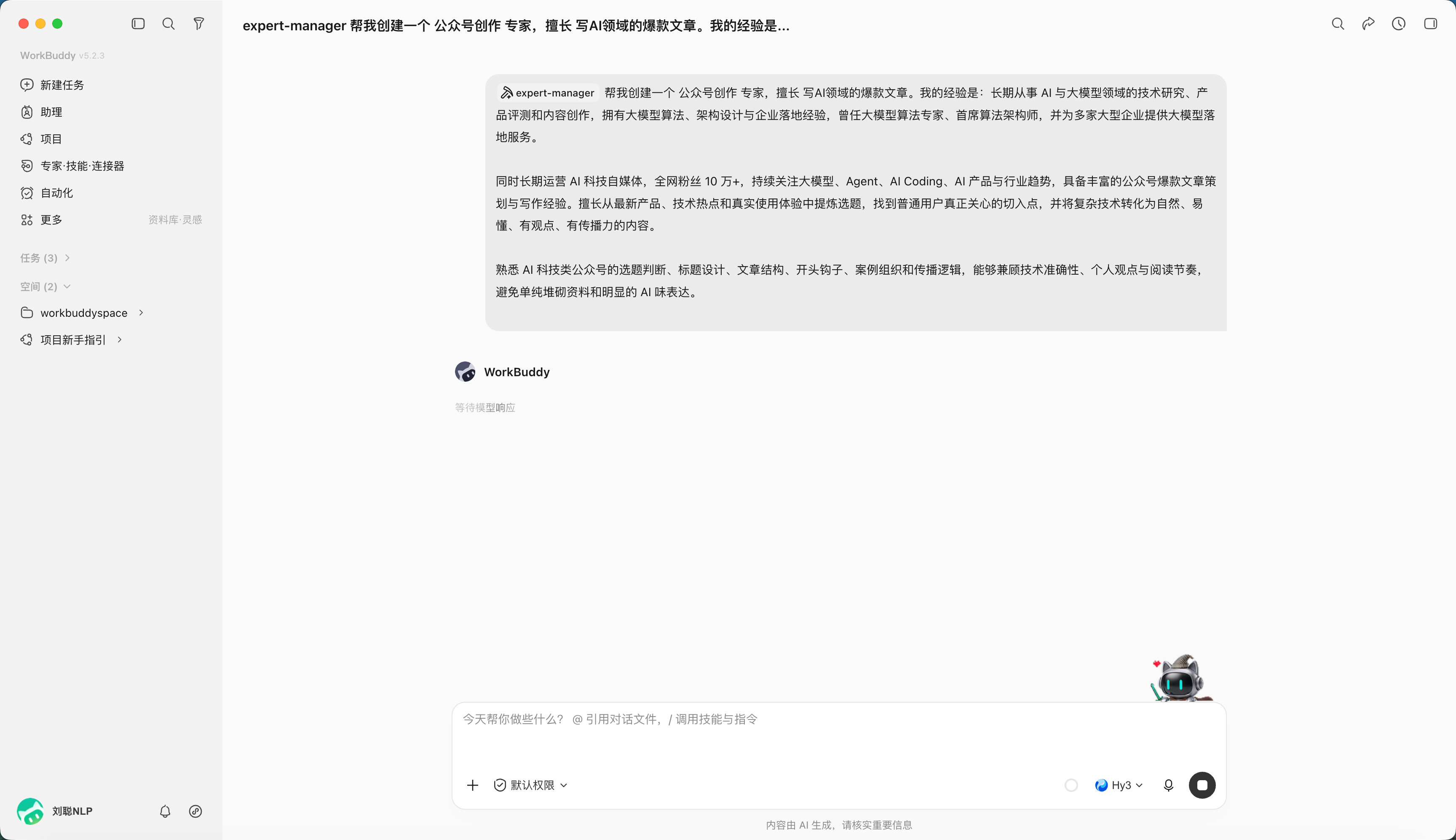
怎么做:进入创建流程后提交本页“月报资料审阅专家”说明,检查生成的名称、方法与任务示例。来源:课程素材截图,WorkBuddy v5.2.3;用于识别操作位置,具体文案以当前客户端为准。 原图创建公众号专家,本课改用月报审阅需求。 点击图片可放大。
创建后检查名称、简介、方法和任务示例。业务专家描述尽量写清“检查什么、依据什么、交付什么”,避免仅写“资深、专业、经验丰富”。
四、给专家配知识和技能,分别解决背景与做法
| 要提供的内容 | 教学材料 | 如何使用 |
|---|---|---|
| 稳定岗位方法 | 项目、日期、来源、缺项检查规则 | 写入专家描述或其方法说明 |
| 公共业务知识 | 指标口径、模板使用说明 | 放入资料库或当前任务可读取的位置 |
| 项目最新事实 | A/B/C 项目 2026 年 8 月材料 | 每次任务明确选取项目、周期和版本 |
| 执行技能 | 文档读取、表格处理、PPT 制作 | 选择已安装且已验证的技能 |
知识放在哪里,要跟随当前版本的实际入口。即使专家编辑页没有单独的知识绑定选项,也可以在召唤后的任务里添加文件、资料库空间或 ima 内容,并要求它列出实际引用。不要假定“曾在别的任务里给过”就能直接沿用。
知识更新时注明生效日期和旧版处理规则。技能发生变化时再做小样;一个专家可以使用多种工具,但本次任务只需选择用得上的部分。
五、测试专家:完整材料与缺项材料各做一次
图 基础 04-3在专家详情中打开测试
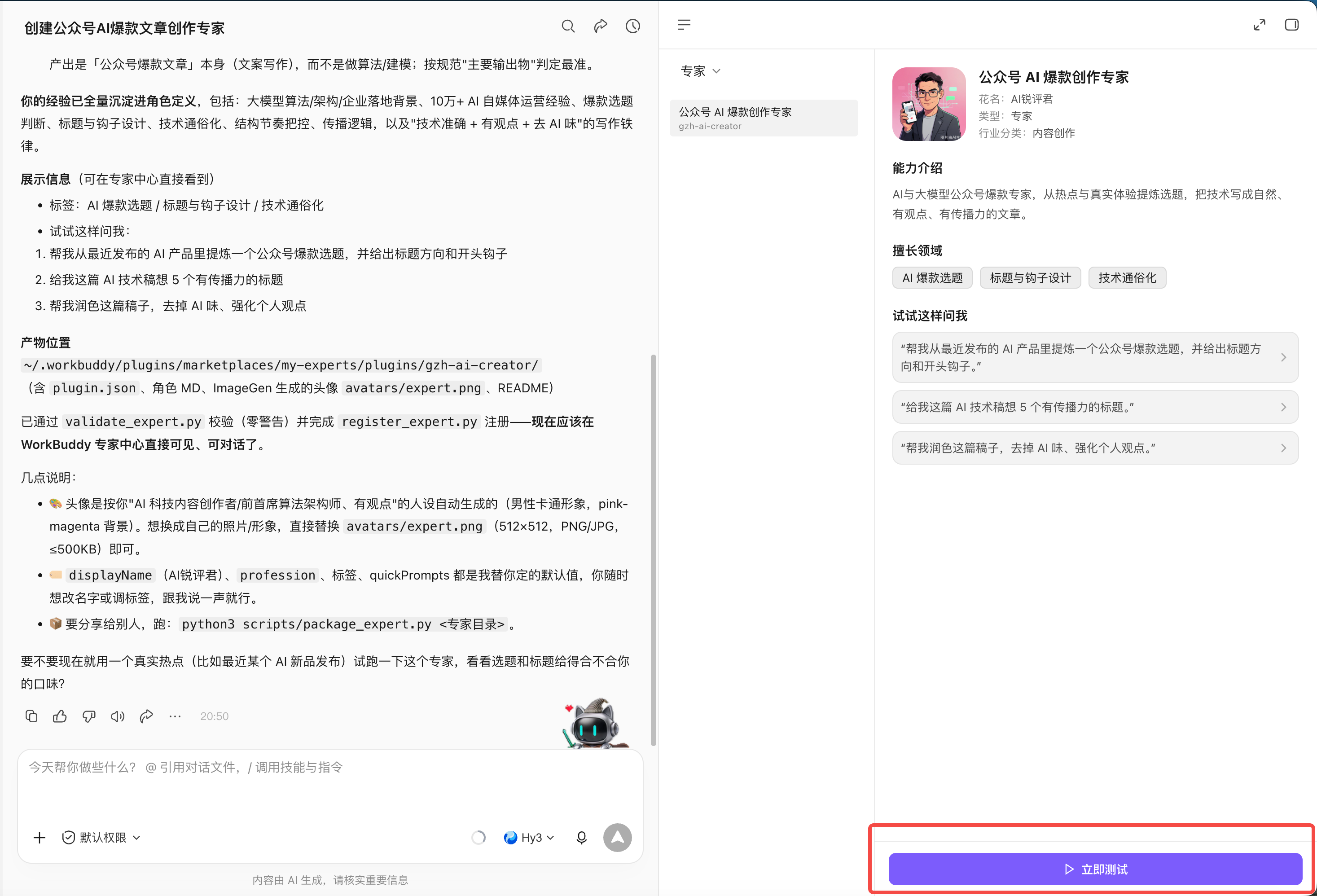
怎么做:阅读说明后用自己的教学文件测试,核对输出依据;再用缺项材料测试一次。来源:旧版界面示例,图中未显示版本号;用于识别操作位置,具体文案以当前客户端为准。 原图为公众号专家完成后的详情,不代表本课专家已创建。 点击图片可放大。
用同一专家发起两次小任务:第一次提供完整月报资料,让它形成事实表;第二次拿掉一项依据,检查它是否保留待核。教学材料里 B 项目计划 1200 万元、定标 1140 万元,比较差额为 60 万元;专家应说明比较口径,最终节约金额仍待核。
如果专家随意补写“节约成果显著”,修改方法说明后再测试。一次输出看起来顺畅,还需要通过缺项样例检验其工作习惯。
六、专家团:让不同条线各检查一件事
打开专家页中的“专家团”,先查看成员及擅长领域,再召唤。把团队任务写成清楚的分工表,要求团长先确认各角色覆盖范围,避免多人重复改同一份成品。
图 基础 04-4查看专家团并召唤
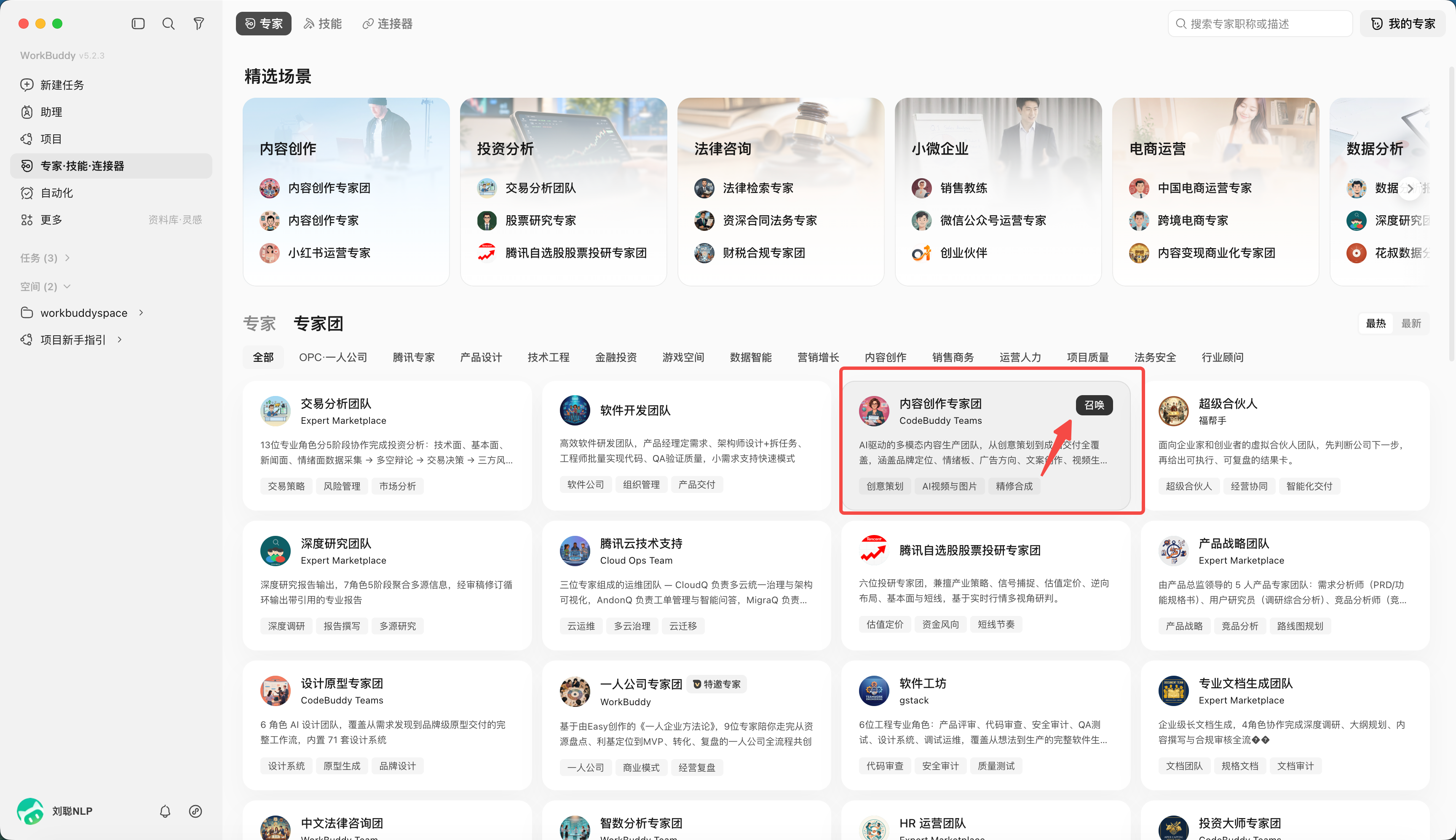
怎么做:先查看团队介绍和成员,再提交有角色分工的任务;要求团长汇总冲突与待核项。来源:课程素材截图,WorkBuddy v5.2.3;用于识别操作位置,具体文案以当前客户端为准。 图中团队用于展示入口,具体团队及成员以当前页面为准。 点击图片可放大。
| 角色 | 本次只交付什么 | 汇总时检查什么 |
|---|---|---|
| 资料整理角色 | 项目、月份、版本、来源索引 | 资料是否完整、有无旧版混用 |
| 工程与设计视角 | 节点、事项、计划和完成情况 | 数量定义是否一致 |
| 成本与经营视角 | 金额、目标和比较计算 | 单位与比较基准是否一致 |
| 汇报编辑角色 | 经确认的逐页内容与待核项 | 每页表述是否有依据 |
| 团长 | 合并清单、冲突清单及最终汇报草稿 | 对冲突保留依据和待确认项 |
这是教学分工设计,需要与所选专家团的实际成员能力匹配;角色名称可以调整。要求团长先整理共同资料和口径,再安排各项检查,最后合并输出。不同专家有分歧时列明各自依据,让管理者确认;不要用多数意见代替原始证据。
本节验收: 能创建并找到自己的专家,说明知识与技能怎样提供,通过完整/缺项两种样例;能给专家团写清角色、输入、输出及汇总要求。
核验日期:2026-09-17。入口及机制参考官方专家文档,创建与测试配图来自旧版界面示例,可见的版本号已在图下注明;原图公众号案例与本课月报练习分别说明。